Instalación de Windows Server 2025 en PROXMOX
CONTENIDO
1. ¿Qué es Windows Server 2025?
Windows Server 2025 es la próxima versión del sistema operativo de servidores desarrollado por Microsoft, diseñado para entornos empresariales que requieren alto rendimiento, seguridad avanzada y soporte para cargas de trabajo modernas, tanto locales como en la nube.
Características destacadas:
-
🛡️ Seguridad mejorada: incluye nuevas capacidades de protección contra amenazas, autenticación más robusta y mejoras en el control de acceso.
-
⚙️ Mejoras en virtualización y contenedores: integración más fluida con Hyper-V y Windows Containers, ideal para entornos híbridos.
-
☁️ Preparado para la nube híbrida: pensado para trabajar de forma conjunta con Azure, facilitando la gestión de recursos tanto en servidores locales como en la nube.
-
📊 Rendimiento optimizado: mejoras en eficiencia de red, almacenamiento y uso de hardware moderno.
-
👨💻 Soporte para IT moderno: incluye herramientas mejoradas para administración remota, automatización con PowerShell y Windows Admin Center.
2. Requisitos previos
- Tener acceso a internet.
- Contar con una instalación previa de PROXMOX.
- Descargar ISO de Evaluacion de Windows Server 2025.
3. Instalación en PROXMOX
Para poder comenzar con la instalación de Windows Server 2025 se necesita descargar la ISO desde la pagina oficial de Microsoft. (la iso de la descarga será en Español).
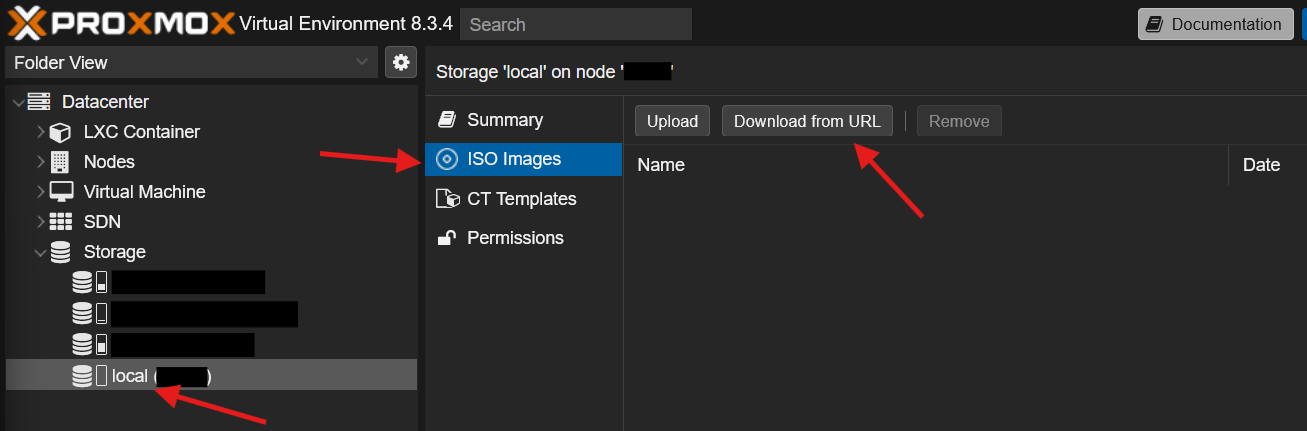
Se puede descargar la ISO directamente y luego subirla o bien descargarla desde PROXMOX. Para ello dirigirse a nuestro repositorio de ISO en PROXMOX (usualmente es la particion llamada "local"). En este caso el modo de vista se encuentra en "Folder view". Dirigirse a la partición llamada "local", luego pulsar sobre "ISO Images" y acto seguido pulsar "Download from URL".
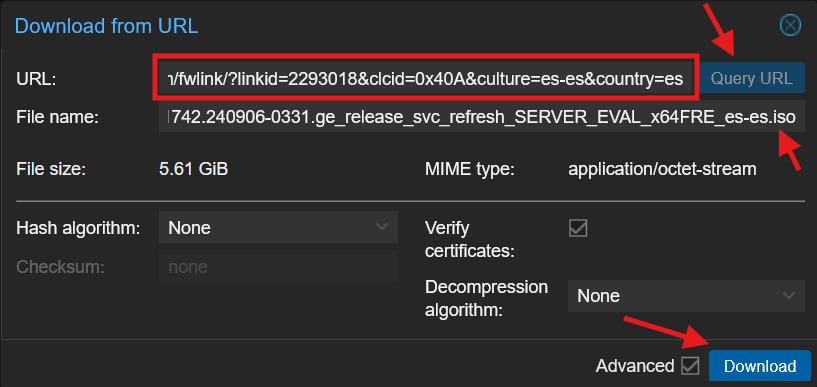
Copiar URL del paso anterior (donde pone Microsoft), pegar en el recuadro "Enter URL to Download" y pulsar "Query URL". Una vez veamos que ha obtenido la ISO, pulsar el botón "Download".
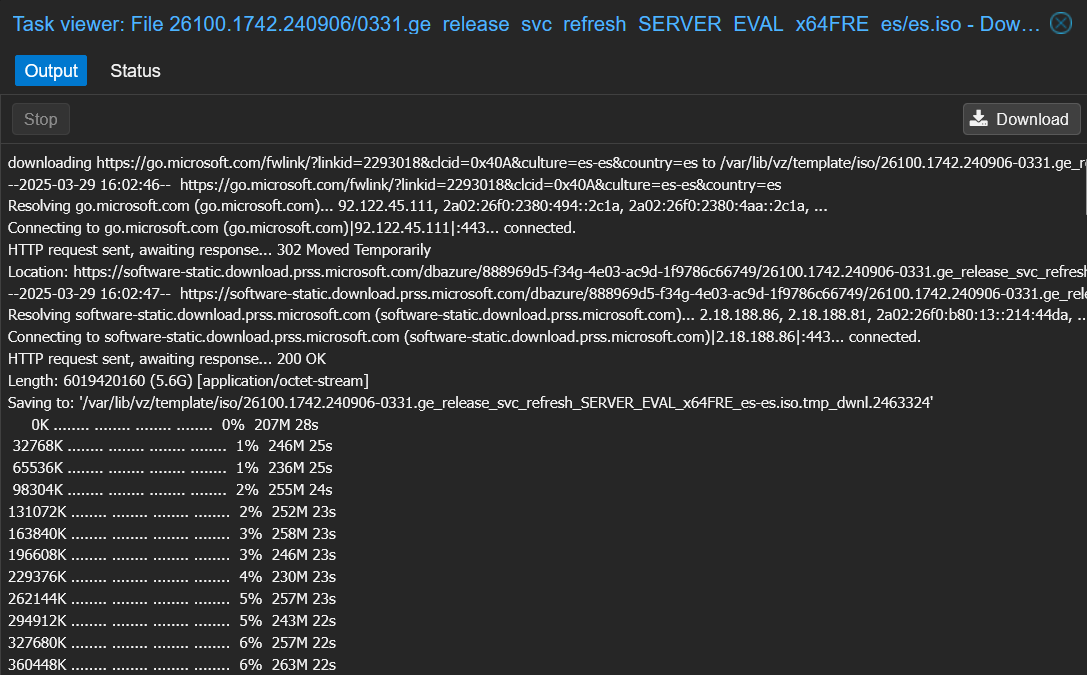
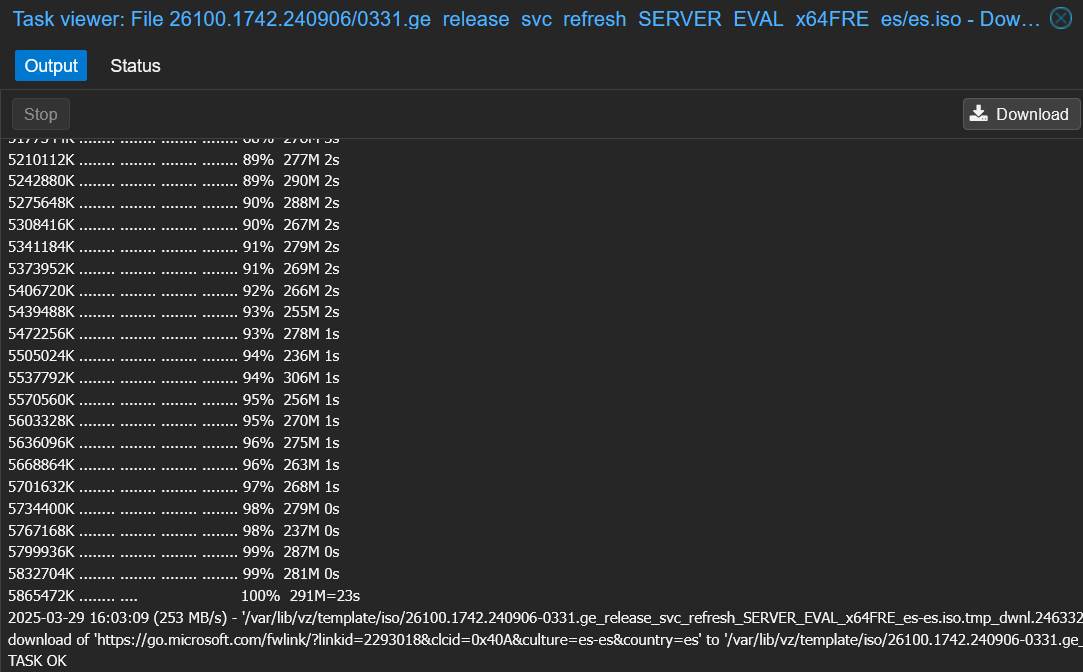
Ahora se debe esperar a que termine la descarga, esto dependerá de la conexión a internet que se tenga contratada.
Cuando termine la descarga aparecerá el mensaje "TASK OK"
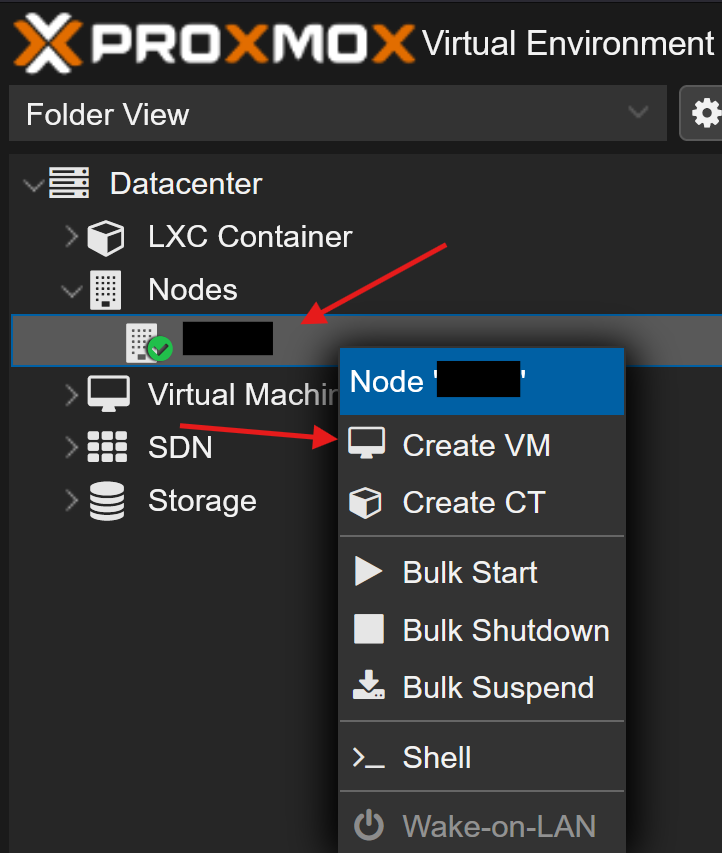
Una vez descargada se puede empezar a crear la maquina virtual. Para ello hacer click derecho al nombre del nodo y pulsar "Create VM". También se puede hacer desde la parte de arriba de nuestro PROXMOX pulsando "Create VM".
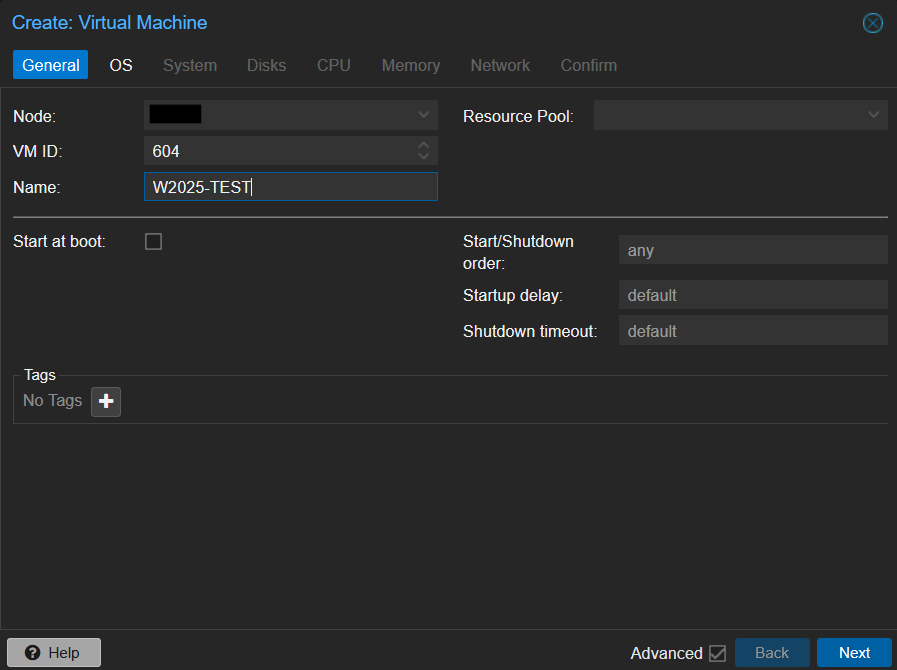
Ahora seguir los pasos para crear la maquina virtual, en primera instancia aparecerá la pagina general de la maquina virtual con los siguientes campos importantes:
- Node: Seleccionar el nodo donde queramos que se cree la maquina virtual, esta opción solo aplica si hay mas de un nodo de PROMOX.
- VM ID: Escribir el ID que tendrá la maquina virtual, esta opción es unicamente utilizada para organización de las máquinas virtuales.
- Name: Nombre de la máquina virtual.
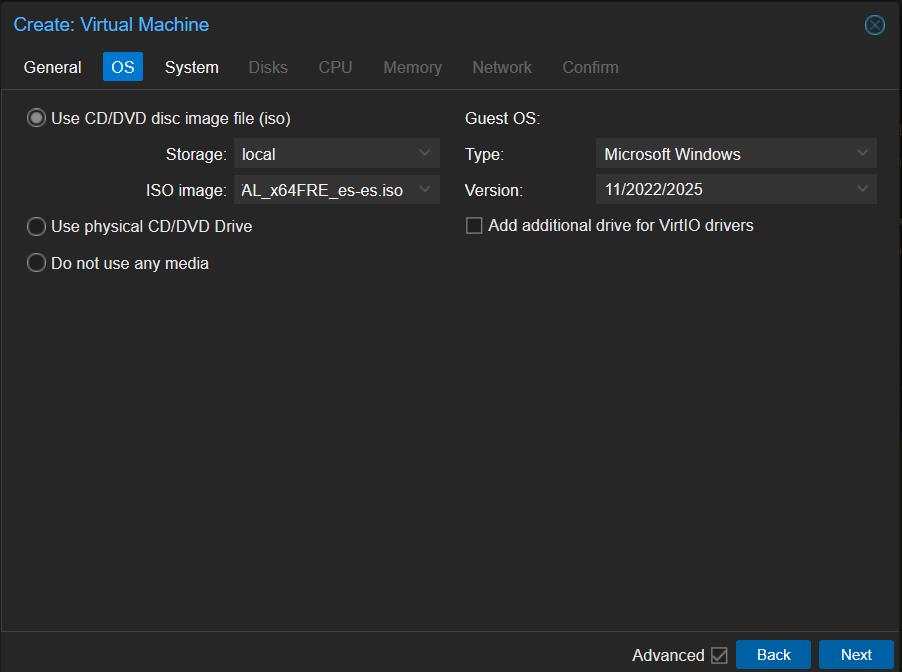
Pulsar el botón "Next" para pasar a la siguiente pagina llamada "OS".
- Use CD/DVD disc image file (iso): Seleccionar nuestro repositorio de ISOS, en este caso "local", y seleccionar la ISO a utilizar "26100.1742.240906-0331.ge_release_svc_refresh_SERVER_EVAL_x64FRE_es-es.iso" esta será la ISO de Windows Server 2025.
- Guest OS:
- Type: Seleccionar el sistema operativo que vamos a usar en este caso "Microsoft Windows"
- Version: Seleccionar la versión de sistema operativo que vamos a utilizar, en este caso "11/2022/2025"
- Add additional drive for VirtIO drivers: Los guest additions son unos programas y drivers que ayudan a las maquinas creadas en QEMU/KVM (las que crea PROXMOX) a funcionar correctamente y añadirle funcionalidades de comunicación con el host PROXMOX, como por ejemplo poder visualizar todas las interfaces de red que tiene la maquina directamente desde la pagina de PROXMOX. También sirve para funcionalidades como apagado y reinicio desde la propia interfaz. Este apartado se cubrirá posteriormente.
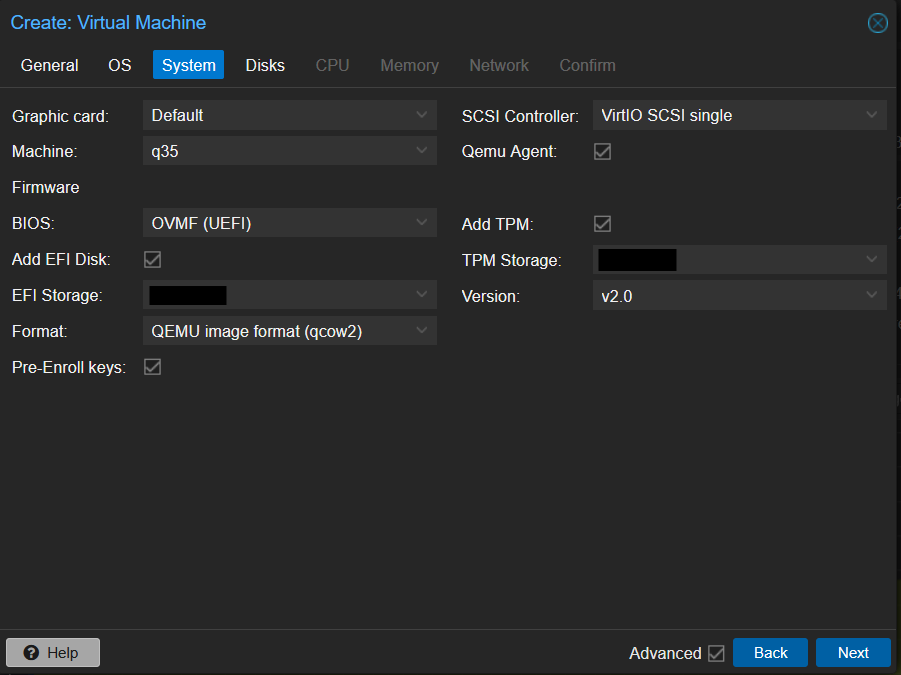
- Graphic card: Se puede seleccionar algunas de las opciones disponibles si se requiere de caracteristicas con GPU. Usaremos la opcion "Default"
- Machine: Usar el tipo de maquina q35, ya que es el tipo mas moderno.
- BIOS: Usar tipo OVMF (UEFI) debido a que Windows Server 2025 es un sistema operativo moderno.
- Add EFI Disk: Marcar la opción para añadir un disco EFI.
- EFI Storage: Seleccionar el almacenamiento donde se guardará el disco EFI. Normalmente se guardará en el disco "local-lvm" o en "local" si así lo tenemos configurado (se verá en un proximo articulo).
- Format: Seleccionar el tipo de formato para el disco EFI, por defecto "qcow2".
- Pre-Enroll keys: Está opción se puede dejar marcada por defecto. Sirve para instalar las llaves por defecto en la partición EFI. Algunos sistemas operativos como Windows 11 o Windows Server 2025 lo requieren. Si se tienen problemas con la instalación, desmarcar esta opción.
- SCSI Controller: Dejar la opción por "VirtIO SCSI Single", por defecto es la que más rendimiento ofrece.
- Qemu Agent: Marcar la opción.
- Add TPM: Marcar la opción. Esta característica añadirá el modulo TPM requerido para la instalación de Windows Server 2025.
- TPM Storage: Al igual que en el apartado "EFI Storage" sirve para indicar donde se guardará el almacenamiento del TPM.
- Version: Seleccionar la versión más alta disponible (a fecha de este articulo la "v2.0").
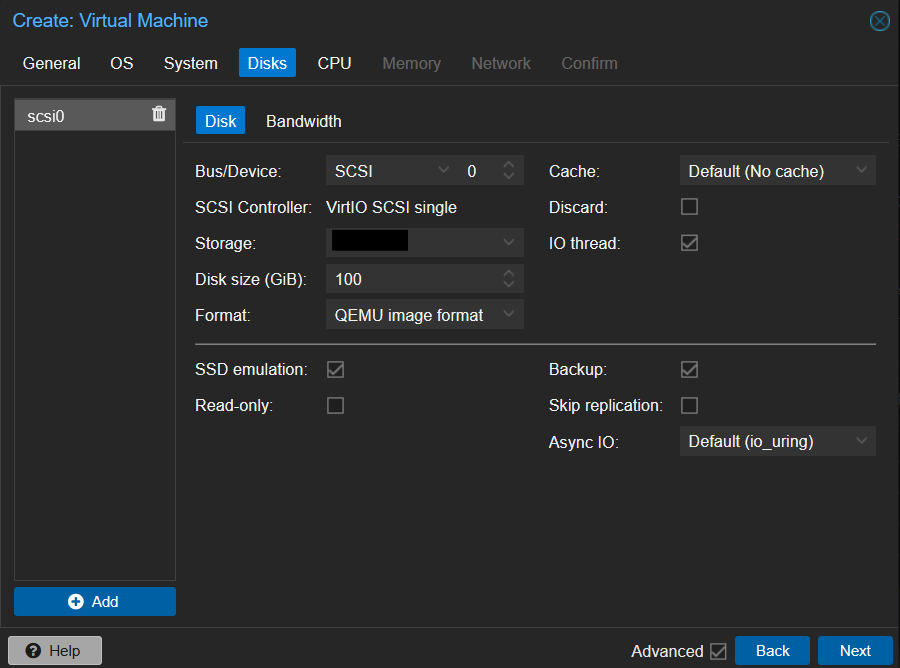
- Bus/Device: Según la documentación de PROXMOX, uno de los mejores buses para utilizar a favor del rendimiento de la maquina virtual, en artículos de Proxmox se verán comparativas de rendimiento
- Storage: Al igual que en el apartado anterior, seleccionar donde almacenar el disco de la maquina virtual.
- Disk size (GiB): Escribir cuantos GB se quiere que tenga la máquina, para este articulo, se pondrán 100GB.
- Format: Será el formato del disco duro virtual, al igual que en el apartado anterior dejarlo por defecto.
- SSD emulation: Si se dispone de un disco duro SSD marcar esta opción.
- Cache: Dejar la opción por defecto (Default (no cache) esta es la más balanceada entre estabilidad, seguridad y rendimiento.
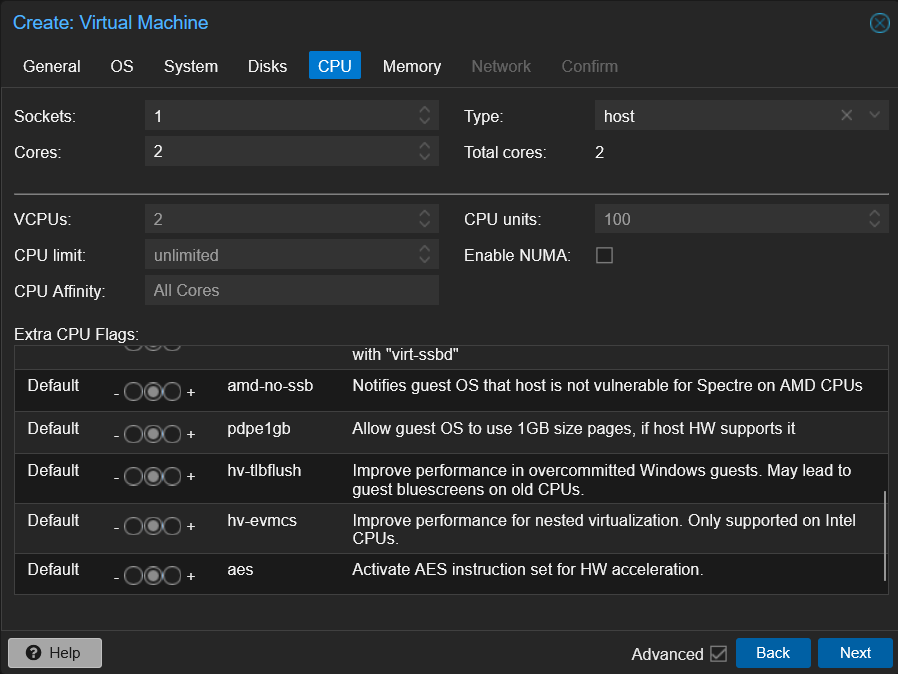
- Sockets: Dependiendo del numero de zócalos físicos (Procesadores, no confundir con Núcleos) del que disponga nuestro servidor, escribiremos 1 o la cantidad de las que disponga. Se puede dejar por defecto en 1 aun que nuestro servidor disponga de varios.
- Cores. En este apartado especificaremos el numero de núcleos que se asignarán a la máquina virtual. No se debe asignar mas núcleos de los que disponga el procesador físicamente.
- Type: Aquí se escogerá que tipo de procesador se quiere que tenga la maquina virtual. Depende de varios factores, pero si se quiere usar todas las características del procesador físico y aprovechar el máximo rendimiento, se escogerá host.
- VCPUs: Dejar opción por defecto
- CPU limit: Esta opción sirve si queremos limitar el uso de CPU de la maquina virtual. Dejar por defecto para que actúe sin limite.
- CPU Affinity: Esta opción se utiliza si queremos que la maquina virtual use unos núcleos físicos específicos del servidor. Por ejemplo serviría para usar los núcleos 1 y 2, o 4 y 5 dependiendo de los núcleos que tiene el servidor. (En el ejemplo la maquina virtual tendrá 2 cores)
- CPU units: Sirve para darle prioridad a la maquina virtual sobre otras, cuanto más alto es el valor, más recursos le garantizará Proxmox a la maquina virtual. Los valores se encuentran de 8 a 50000. Dejar por defecto.
- Enable NUMA: La tecnología NUMA (Non-uniform memory access) sirve para mitigar el cuello de botella en sistemas con más de 1 procesador físico. Si se activa esta característica, el sistema usará solo los núcleos del procesador y memoria que estén conectados físicamente a ese zócalo. Dejar por defecto (desactivado).
- Extra CPU Flags: En este apartado se podrán añadir "flags" extras a la CPU de nuestra maquina, una de las más útiles pueden ser:
- hv-evmcs: Incrementa el rendimiento de la virtualización anidada en maquinas con procesador Intel. Esta "flag" es util si queremos usar la máquina virtual para virtualizar. Nota: Se requiere activar el soporte para la virtualización anidada en nuestro host.
- aes: Activa las instrucciones AES para la aceleración por hardware. Nota: Se requiere activar el soporte de virtualización hardware en nuestro host proxmox y en la bios (VTD en caso de procesador Intel)
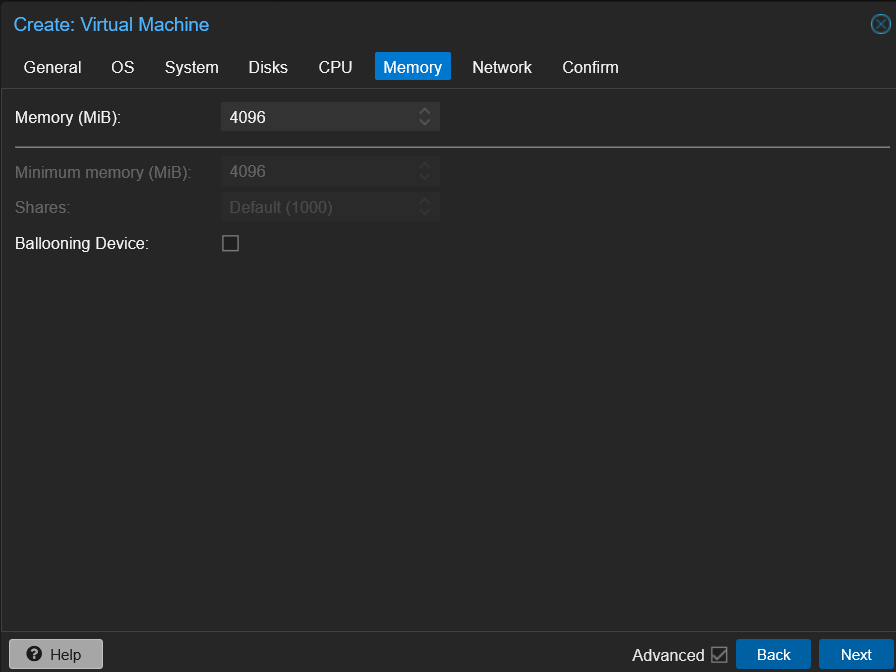
- Memory (MiB): Asignar cuanta memoria (en Mebibyte) dispondrá la maquina virtual.
- Minimum memory (MiB): Esta opción va ligada a la opción "Ballooning Device". Es el mínimo de memoria que se usará la maquina virtual.
- Ballooning Device: Sirve para evitar que la maquina virtual consuma memoria que realmente no está usando, y sea devuelta para usar en el host. No es recomendable usarlo en maquinas con sistema operativo Windows. Desmarcar check.
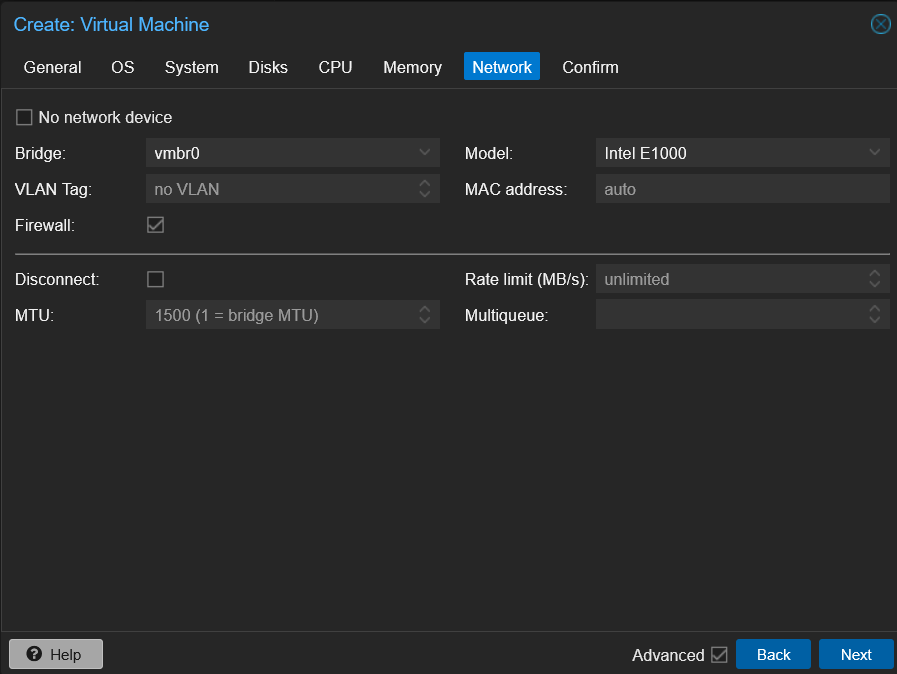
- No network device: Marcar si la máquina virtual no dispondrá de red. Dejar desmarcado (por defecto)
- Bridge: Seleccionar que dispositivo de red físico tendrá la máquina virtual, cambiar dependiendo de a que red se quiere conectar la maquina virtual (si se dispone de varias redes). Por defecto vmbr0.
- VLAN Tag: Escribir el numero de VLAN del que dispondrá la máquina virtual (en caso de tener VLAN). Dejar por defecto (no VLAN)
- Firewall: Marcar esta opción si se quiere que Proxmox gestione el cortafuegos de la máquina. Para el tutorial se desmarcará.
- Model: Modelo de tarjeta de red que usará la máquina virtual. Por defecto en maquinas Windows se usa "Intel E1000" puesto que no requiere de instalar drivers adicionales.
- MAC address: Esta opción se usa si se requiere fijar una dirección MAC a la tarjeta de red. Dejar por defecto.
- Disconnect: Esta opción se usa en caso de que se requiera tener tarjeta de red, pero queremos que se encuentre desconectada (como si no tuviese cable físico conectado). Dejar desmarcada.
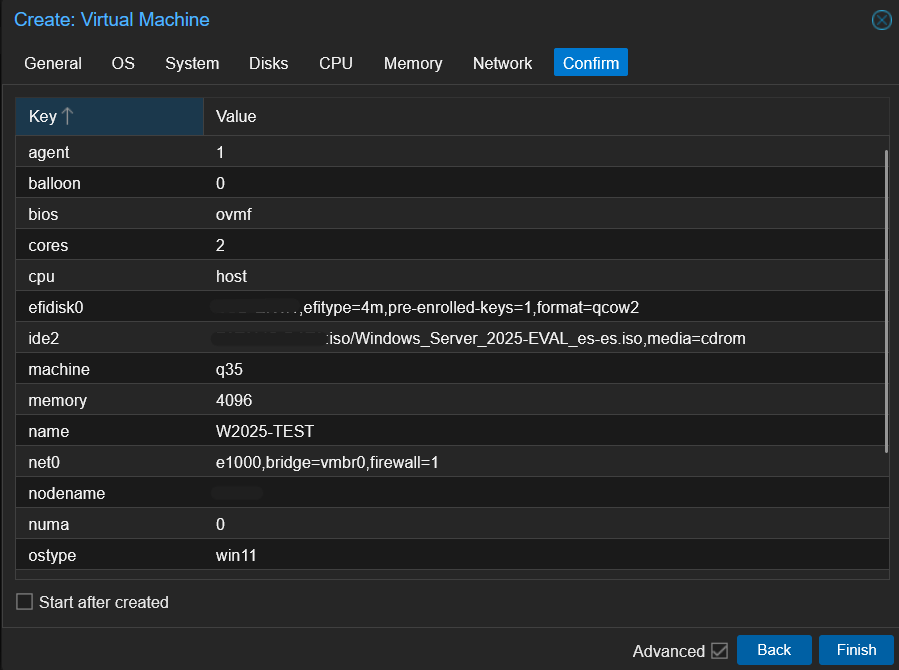
En esta ultima pestaña se puede revisar las opciones de la máquina virtual, en caso de estar todo correcto pulsar "Finish"
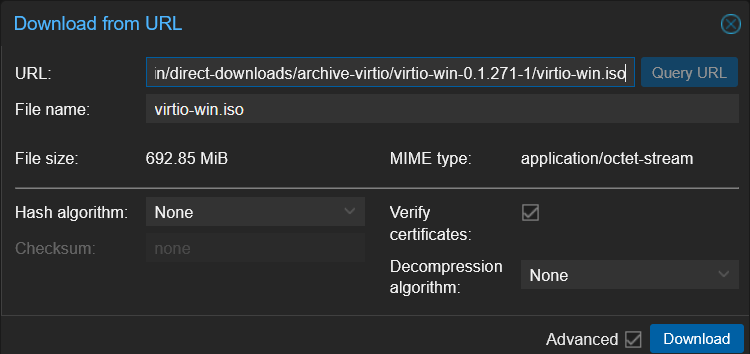
Ahora se procederá a descargar la ISO para los drivers de VirtIO y qemu-guest-agent. Este paso es necesario si se ha seleccionado en algún apartado algún componente que requiera de drivers VirtIO, como por ejemplo en el apartado de Discos, que se seleccionó SCSI. Igualmente es recomendable instalarlo en cualquier máquina virtual.
Para realizar este paso dirigirse a la pagina de VirtIO y descargar la ultima versión. Este paso se puede realizar directamente en nuestro equipo o subirla a través del administrador de Proxmox como se ha mostrado en este articulo.
Después de descargar la ISO, añadir nuevo CDRom drive a la maquina virtual y seleccionar la ISO de VirtIO. Para ello en la máquina virtual recién creada, seleccionar hardware.
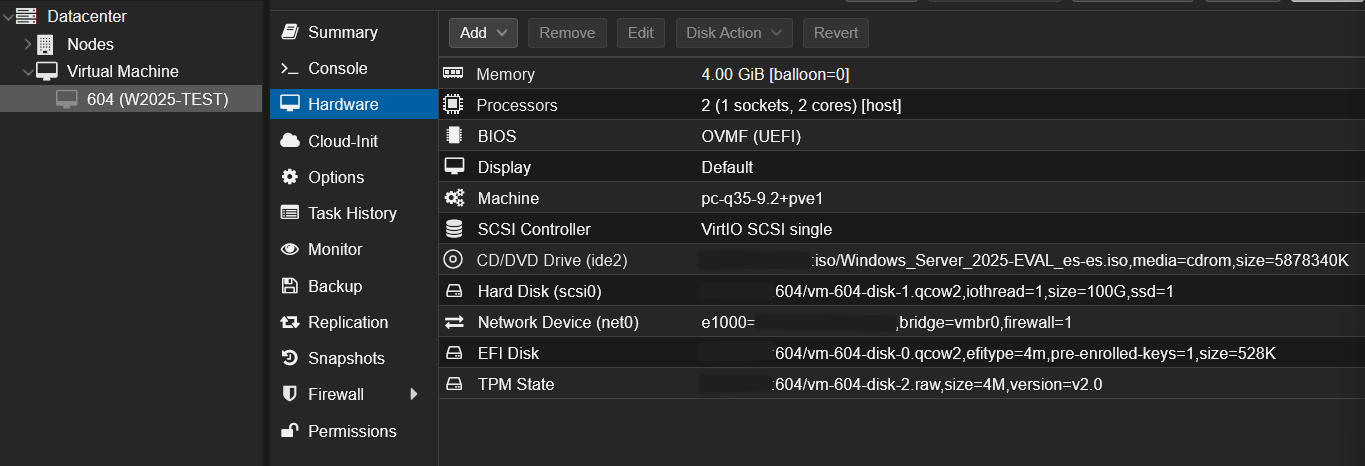
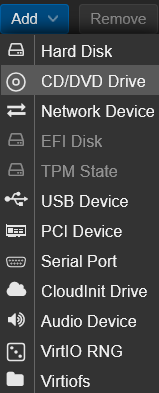
Pulsar botón add y seleccionar CD/DVD Drive.
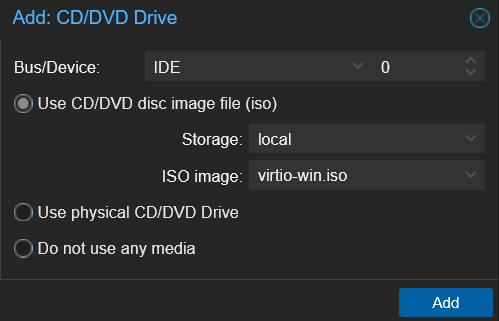
Seleccionar almacenamiento donde se ha descargado la ISO de VirtIO y finalmente la imagen a utilizar. Pulsar botón "Add" para añadirlo.
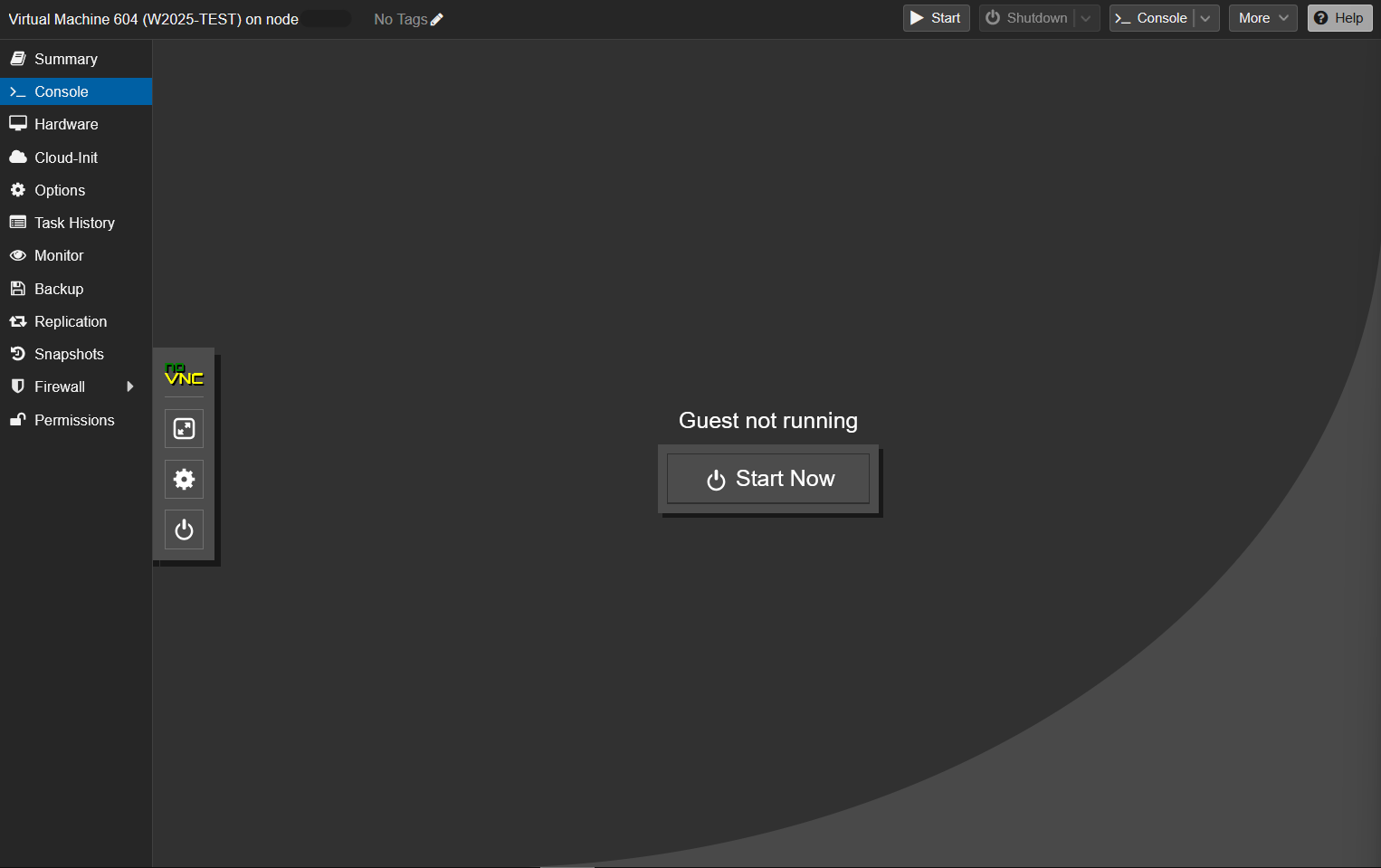
Para comenzar con la instalación, dirigirse al apartado "Console" y pulsr botón "Start Now"
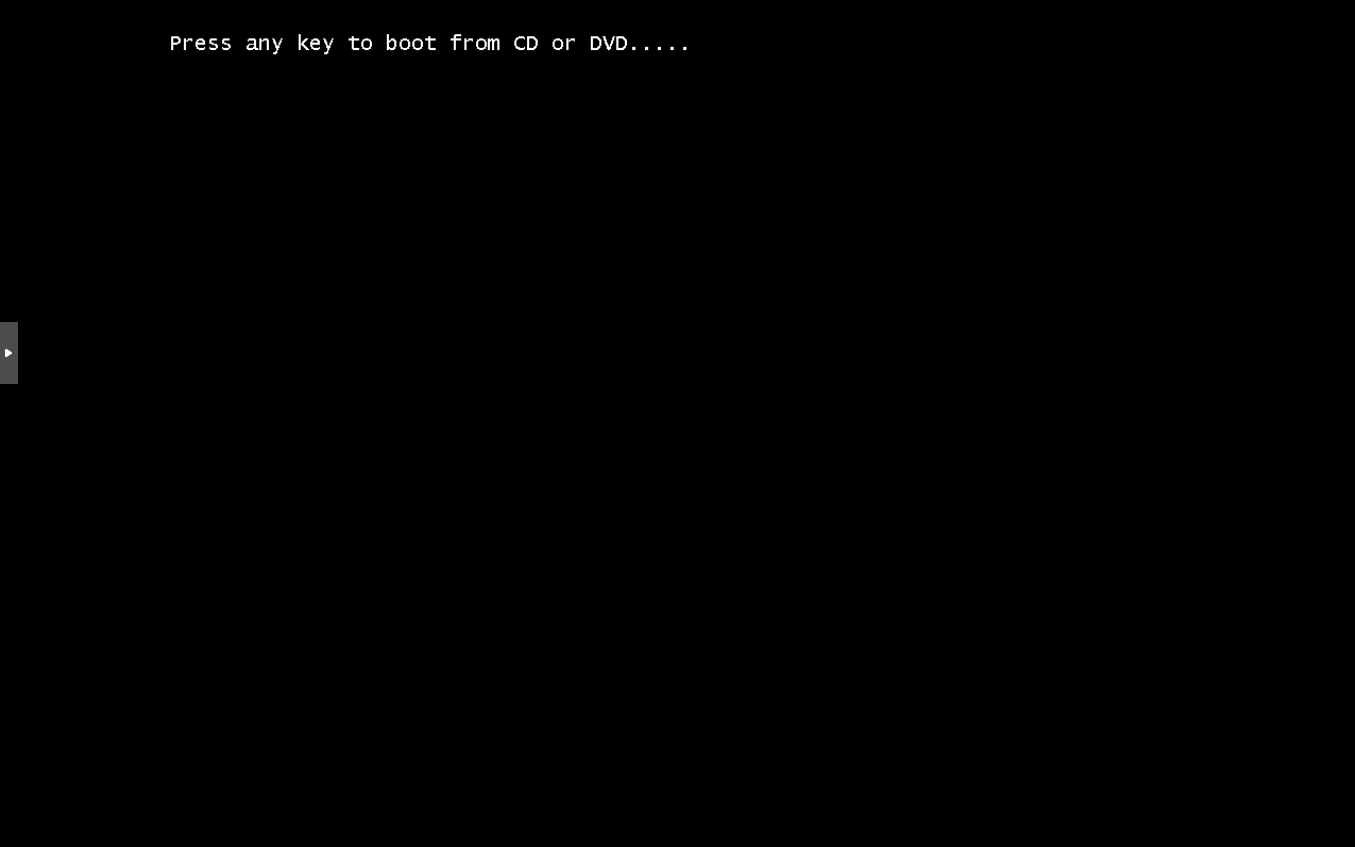
Arrancará la maquina, hacer click sobre la consola virtual y pulsar cualquier tecla para iniciar el instalador de Windows Server 2025.
Empezará a cargar los archivos necesarios y cuando termine aparecerá un menú de configuración de idioma que se usará para la instalación. Para el tutorial se usará Español.
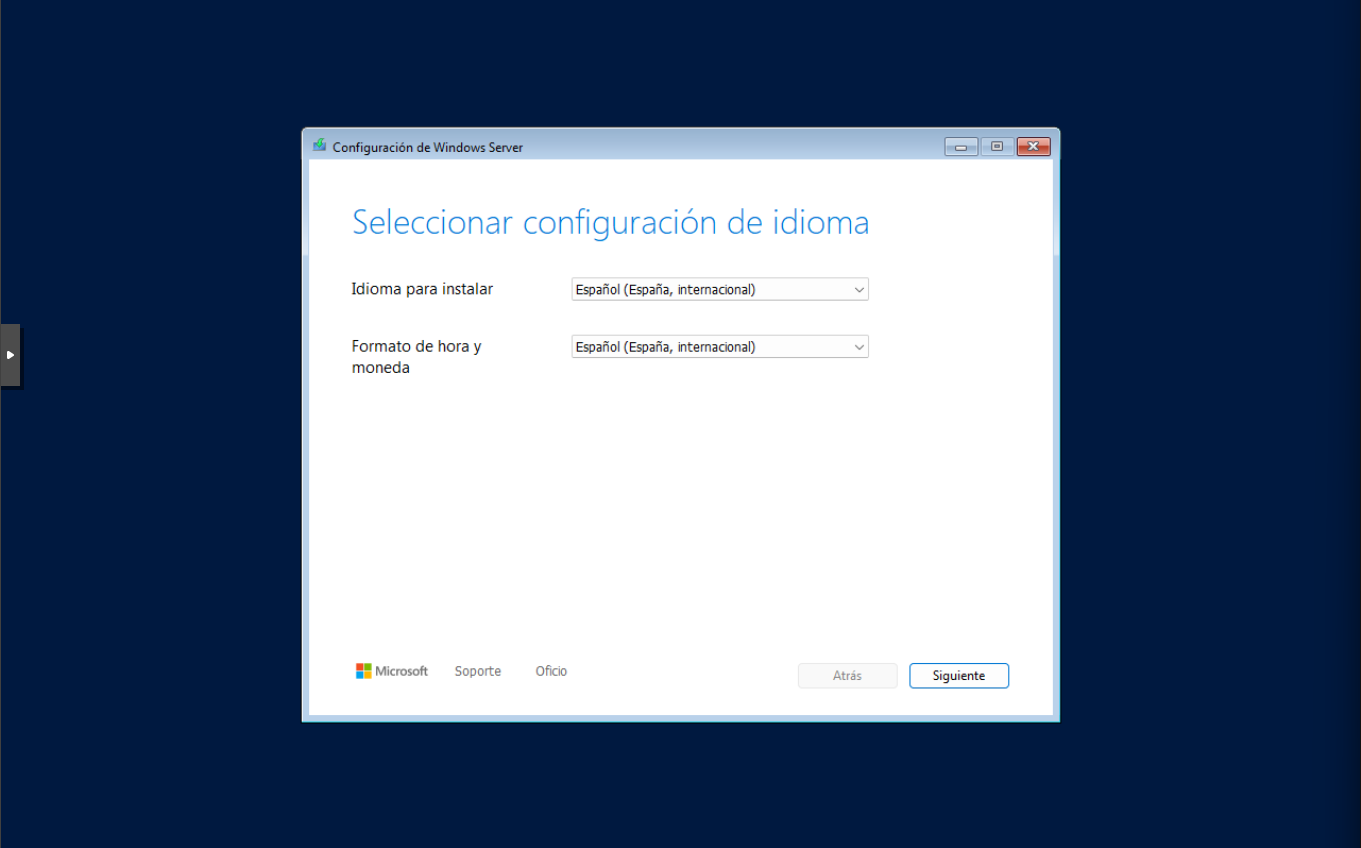
En el apartado teclado o método de entrada seleccionar Español.

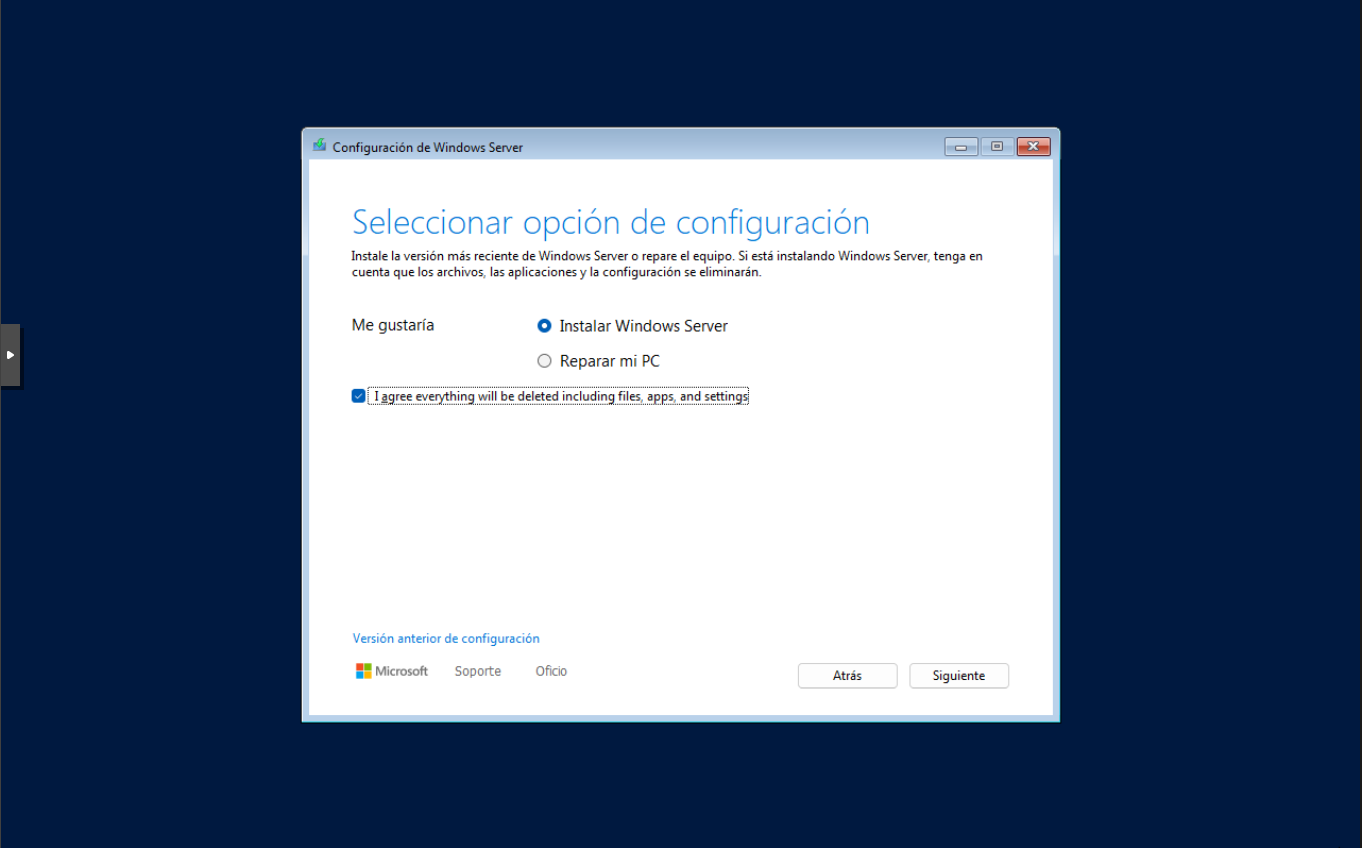
Marcar opción "I agree everything will be deleted including files, apps, and settings"
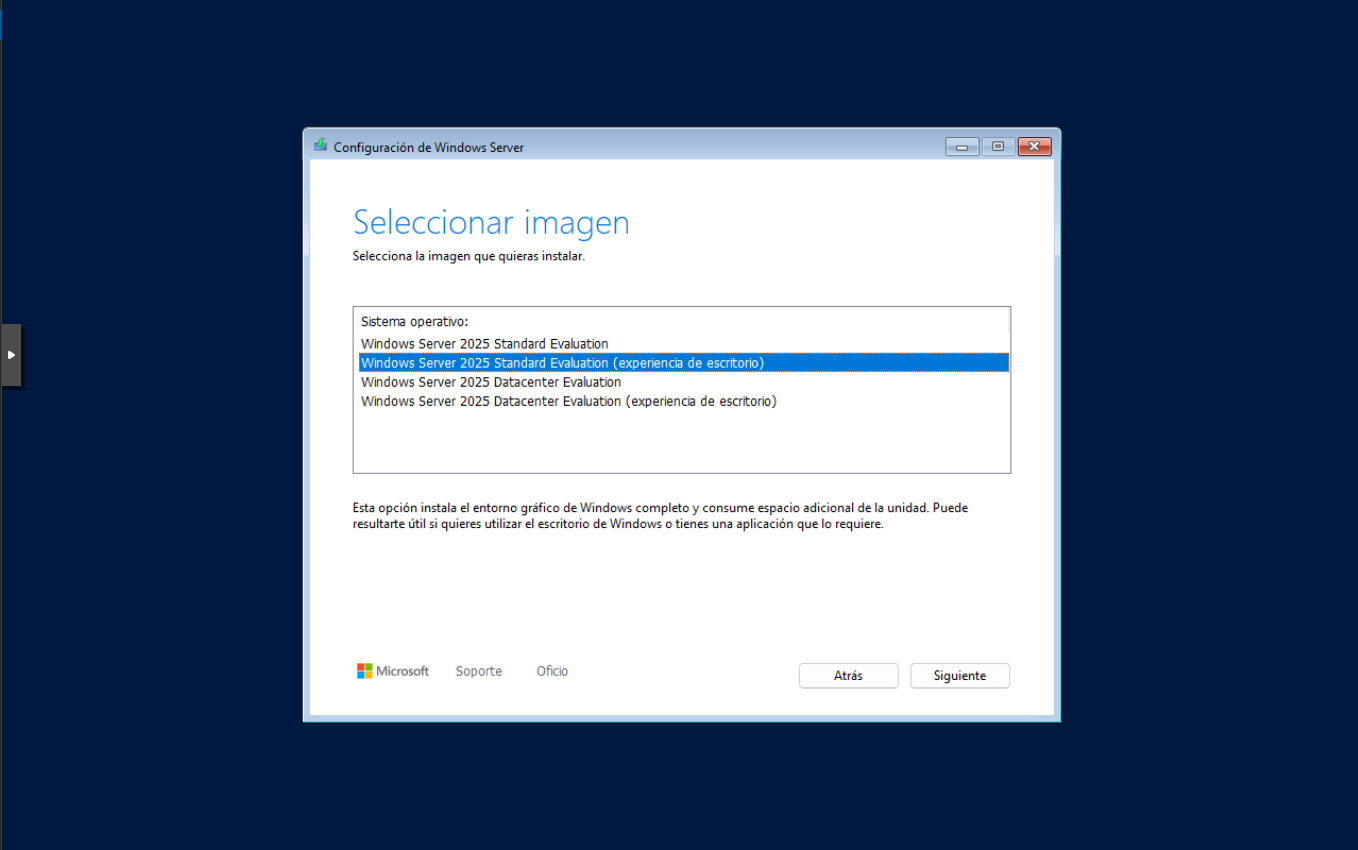
Seleccionar edición a instalar, si se quiere disponer de entorno gráfico seleccionar edición que cuente con experiencia de escritorio (entre paréntesis). Para el tutorial se seleccionará "Windows Server 2025 Standard Evaluation (experiencia de escritorio)"
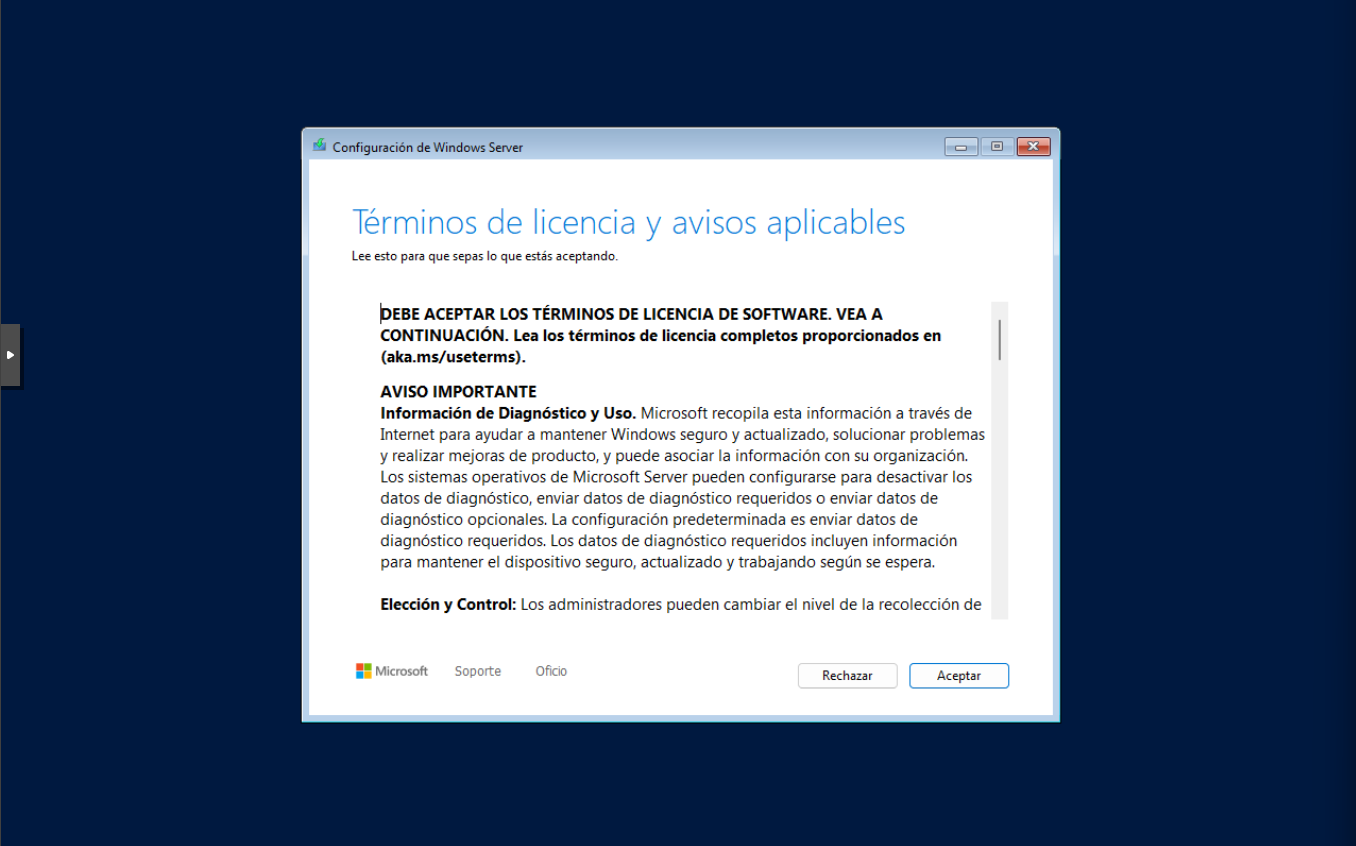
Aceptar términos de licencia.
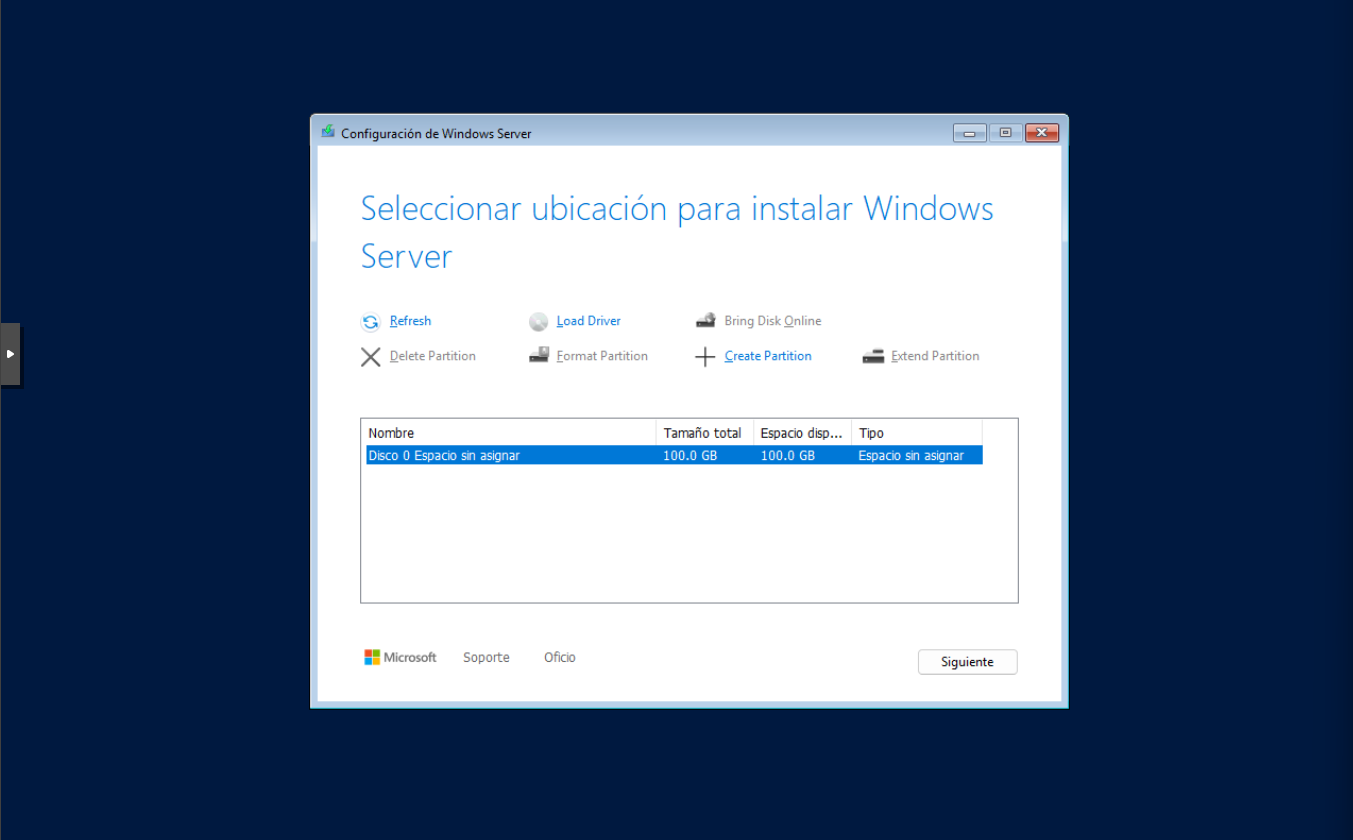
Ahora seleccionar el disco que se usará para la instalación de Windows Server. Como se venia comentando anteriormente debemos cargar el driver de VirtIO para que Windows reconozca el disco en el que instalaremos el sistema operativo.
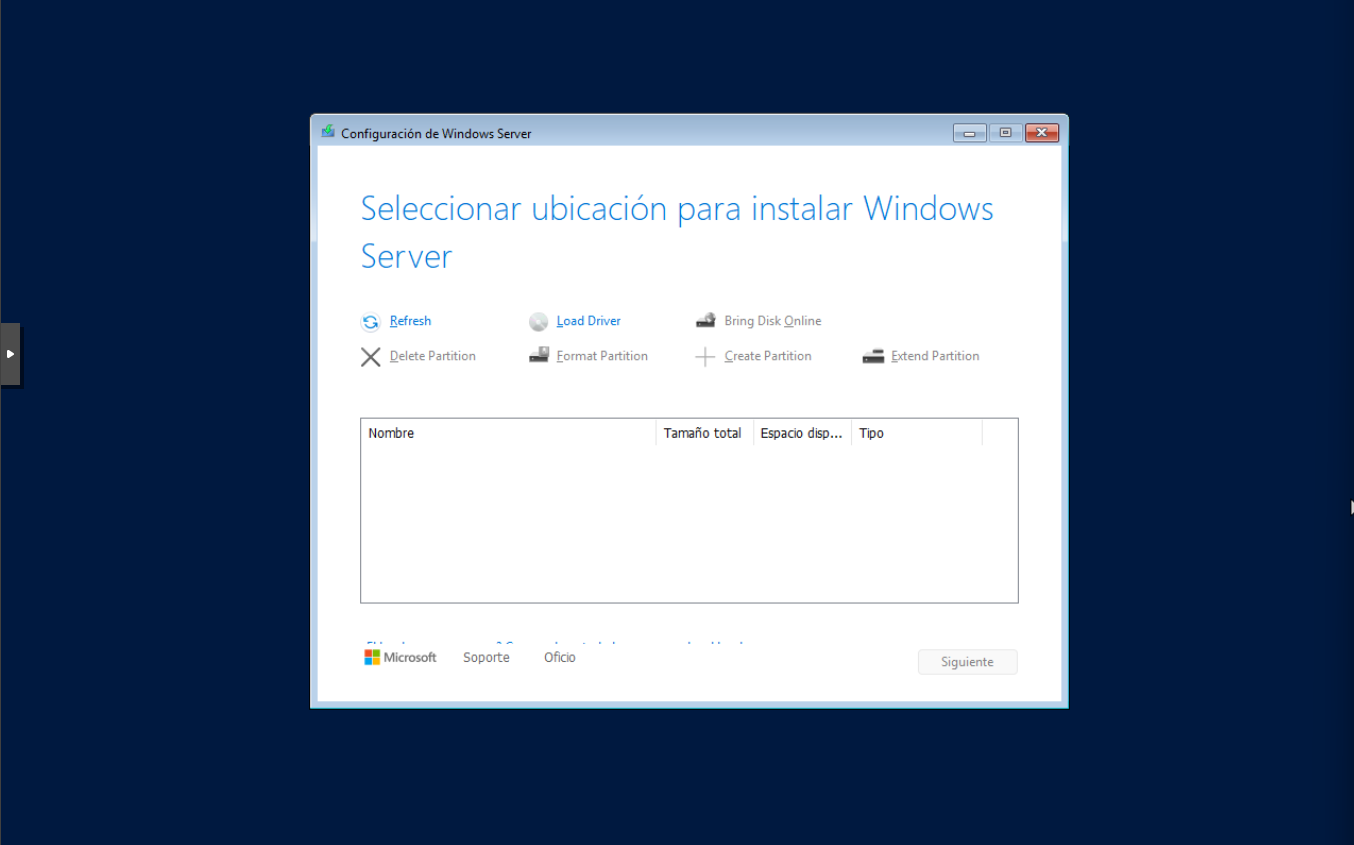
Para ello pulsar botón "Load driver".
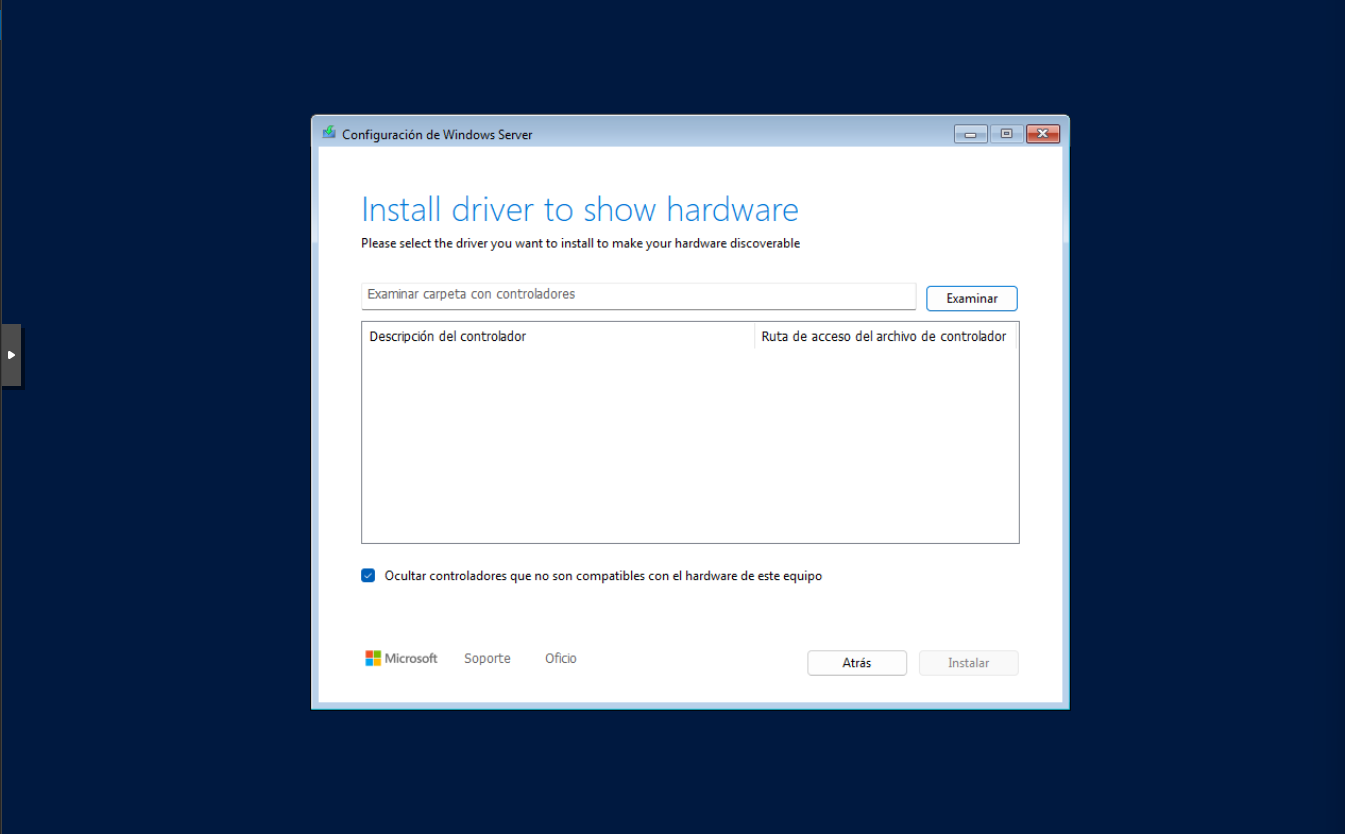
Pulsar botón "Examinar", seleccionar la unidad CD que contiene la imagen de VirtIO -> amd64 -> 2k25 y pulsar aceptar.
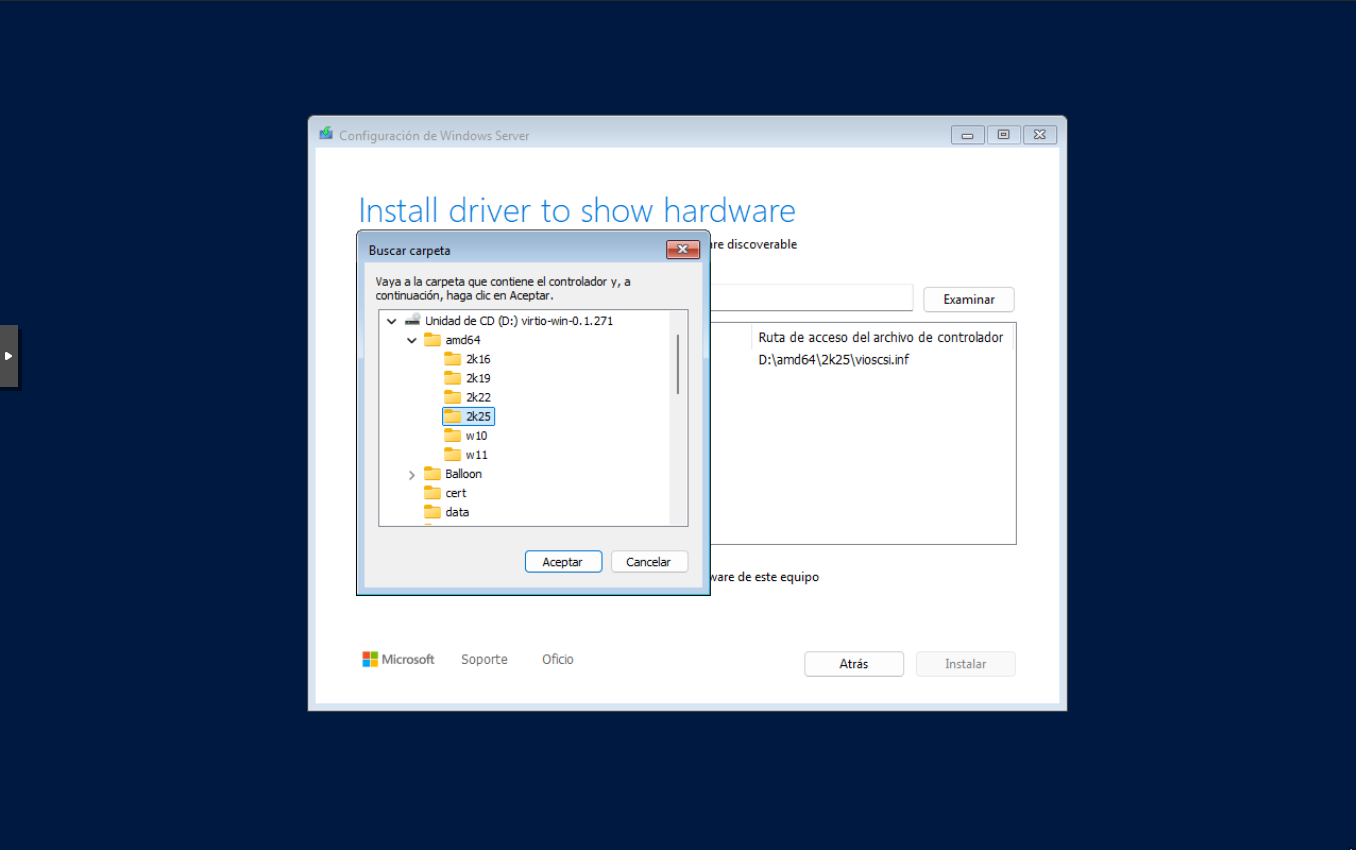
Ahora seleccionar el controlador que nos aparece en la lista y pulsar botón "Instalar"
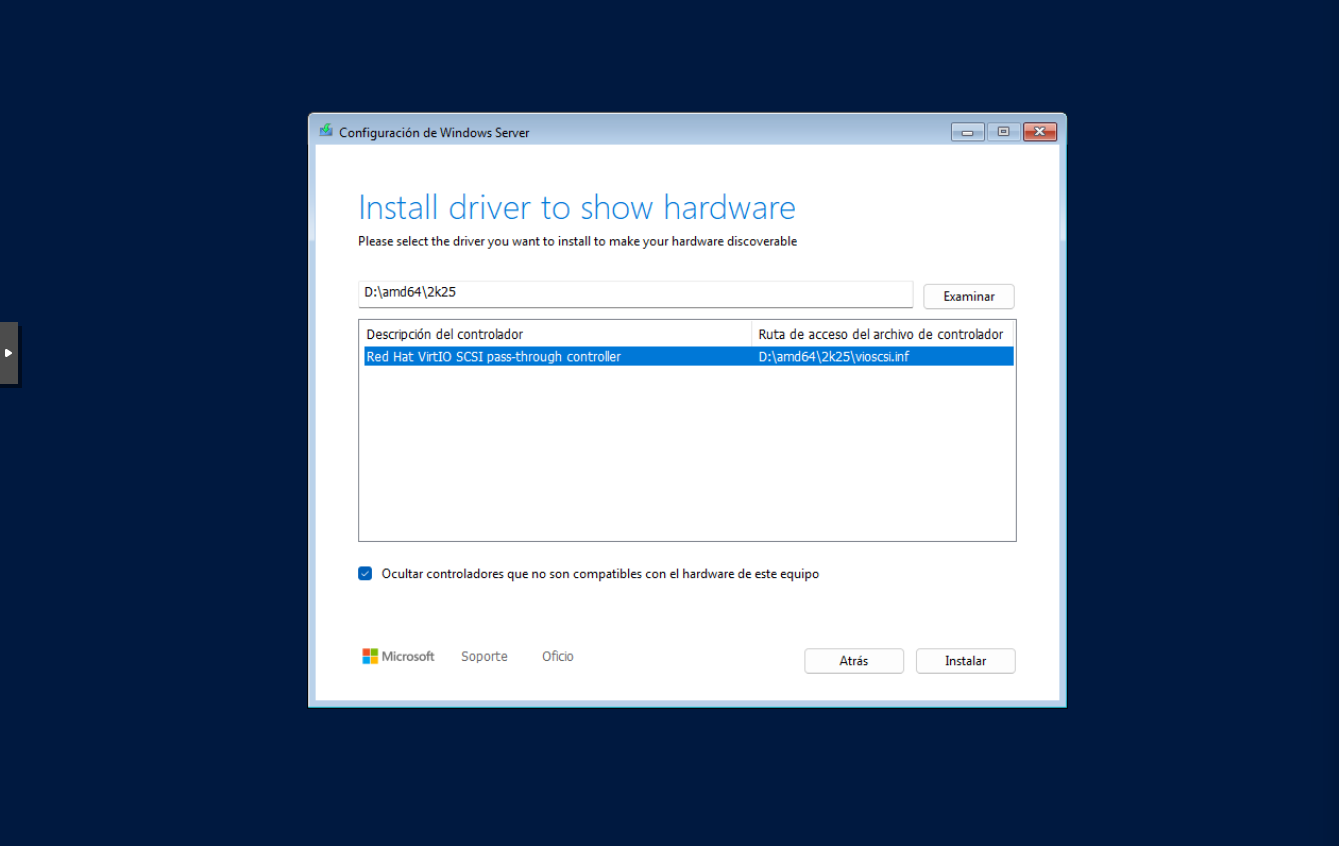
Una vez termine la instalación Windows reconocerá el disco y ya se podrá instalar sobre el. Pulsar siguiente.
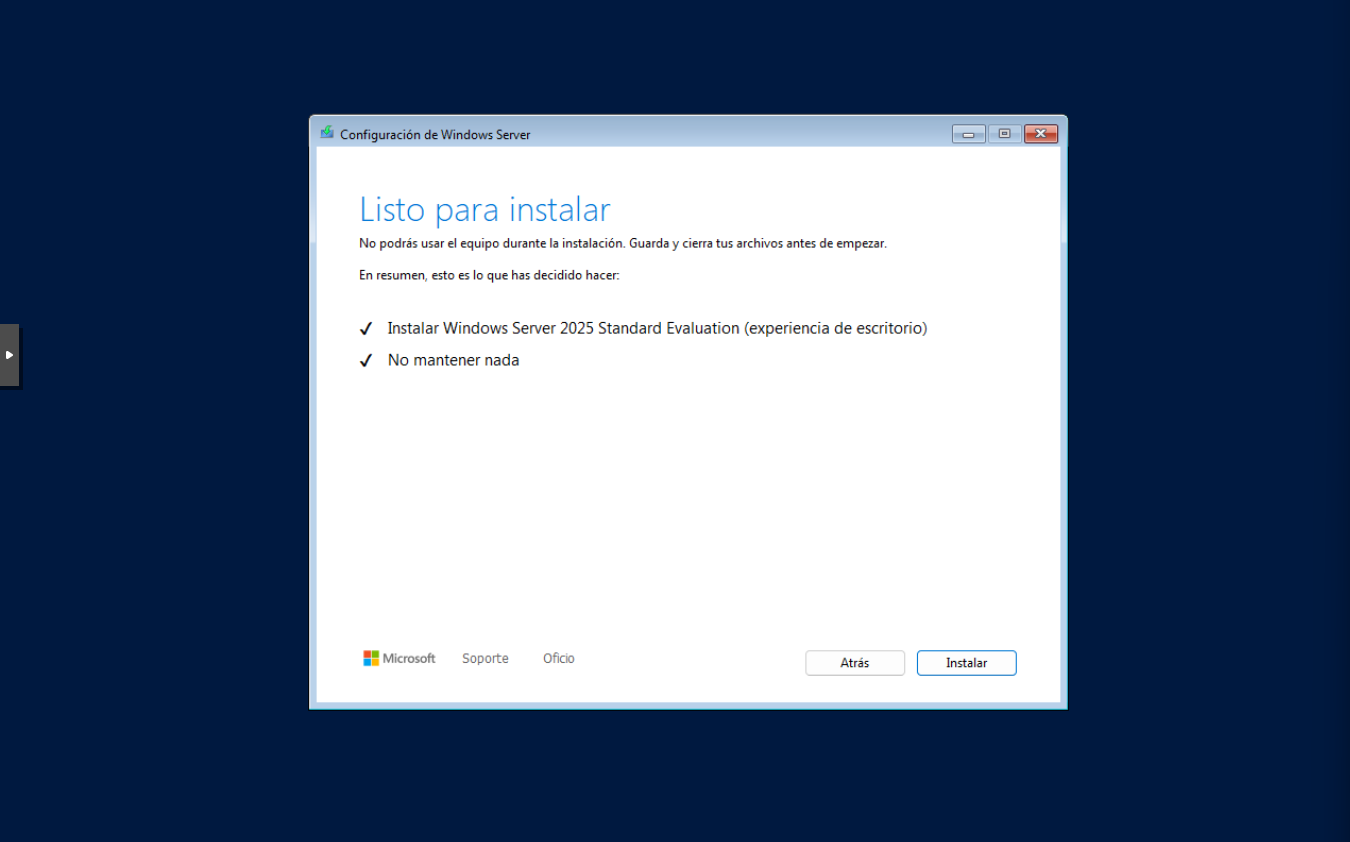
Pulsar botón "Instalar"
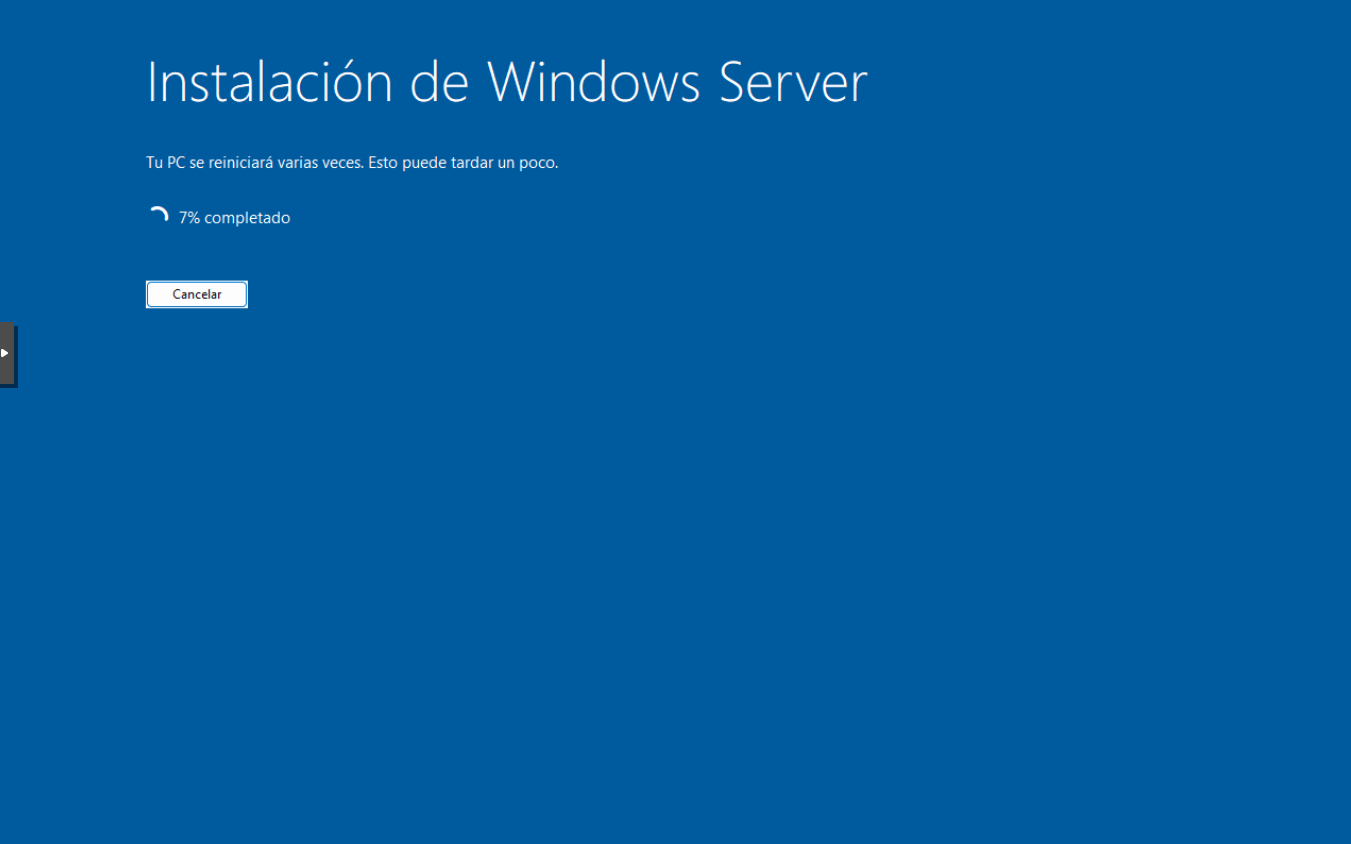
Comenzará la instalación, la máquina virtual se reiniciará varias veces.
4. Acceso y configuración inicial
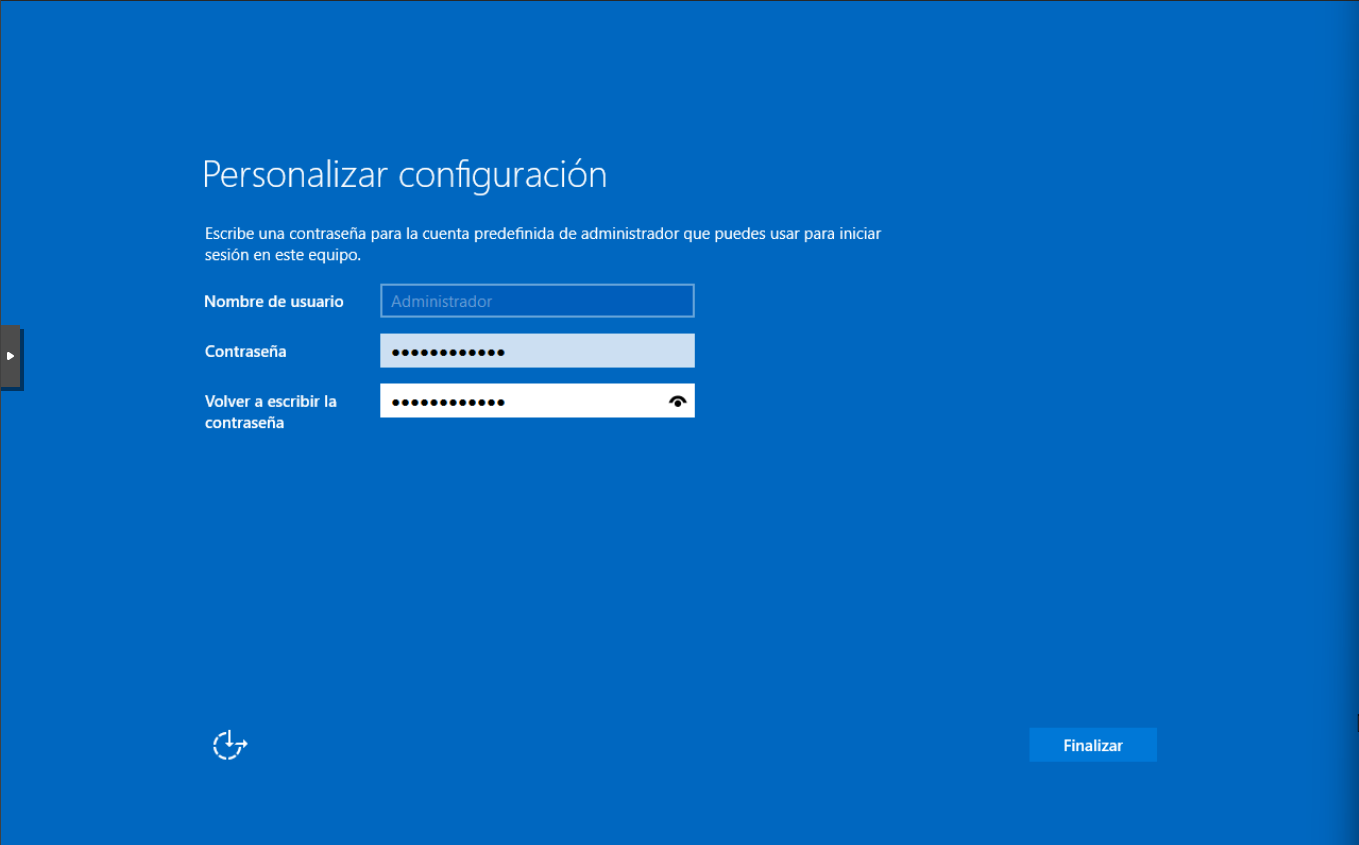
El siguiente paso es fijarle una contraseña al usuario Administrador.
Ahora para iniciar sesión desplegar barra lateral ubicada en la mitad de la consola a la izquierda, pulsar botón con símbolo de A y después el ultimo botón. Esto se realiza para mandar combinación de teclas CTRL + ALT + SUPR necesaria para el inicio de sesión de Windows Server.
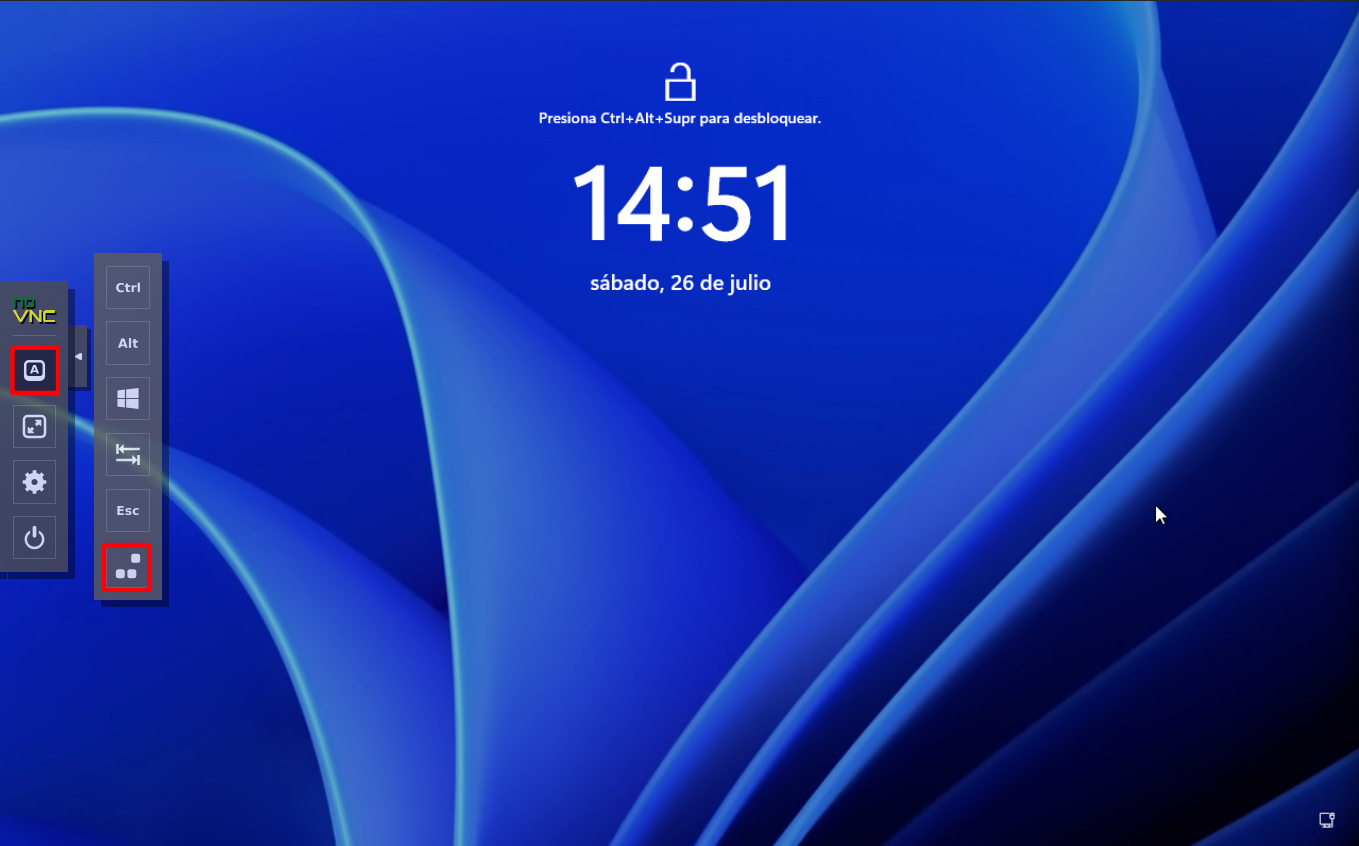
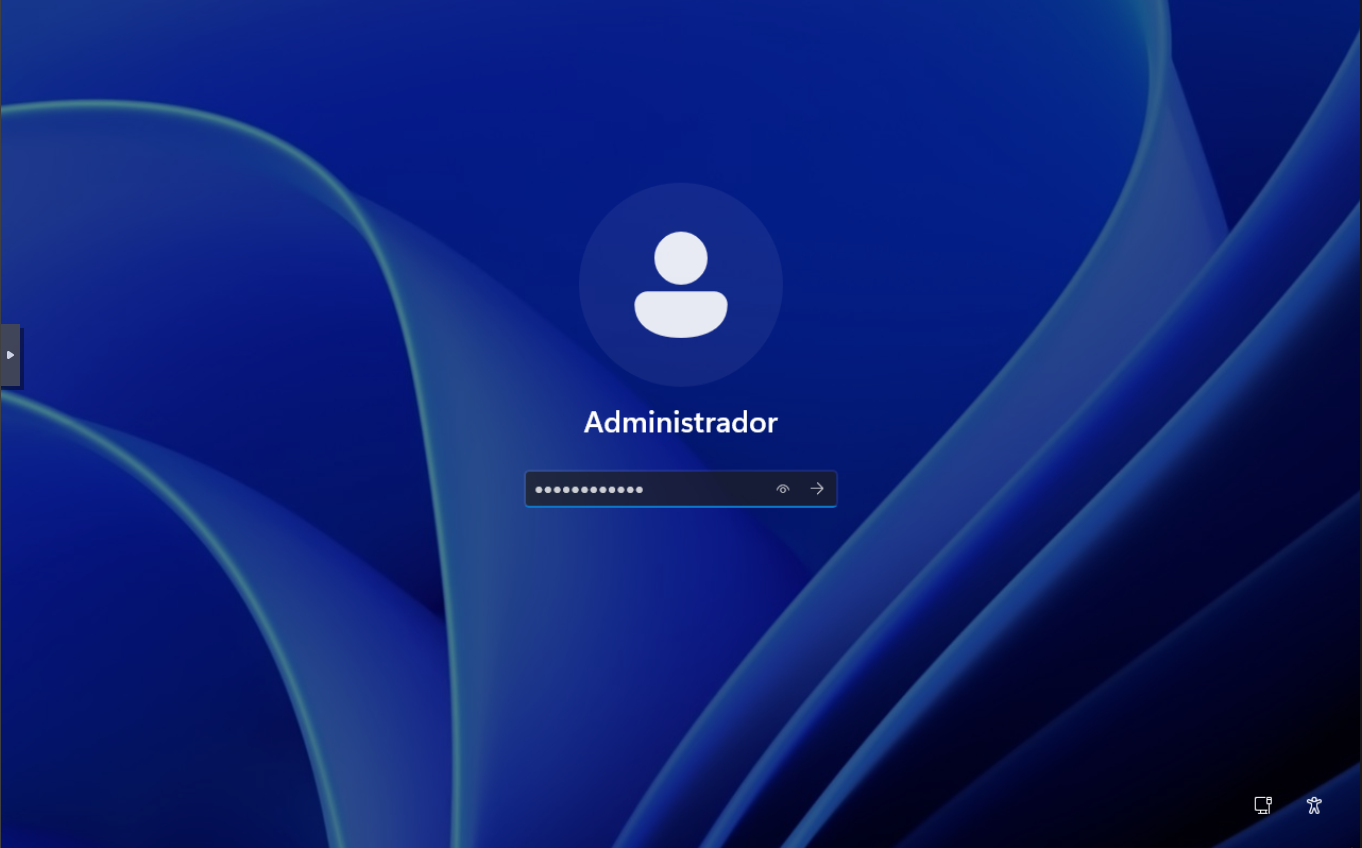
Escribir la contraseña de Administrador y pulsar tecla enter.
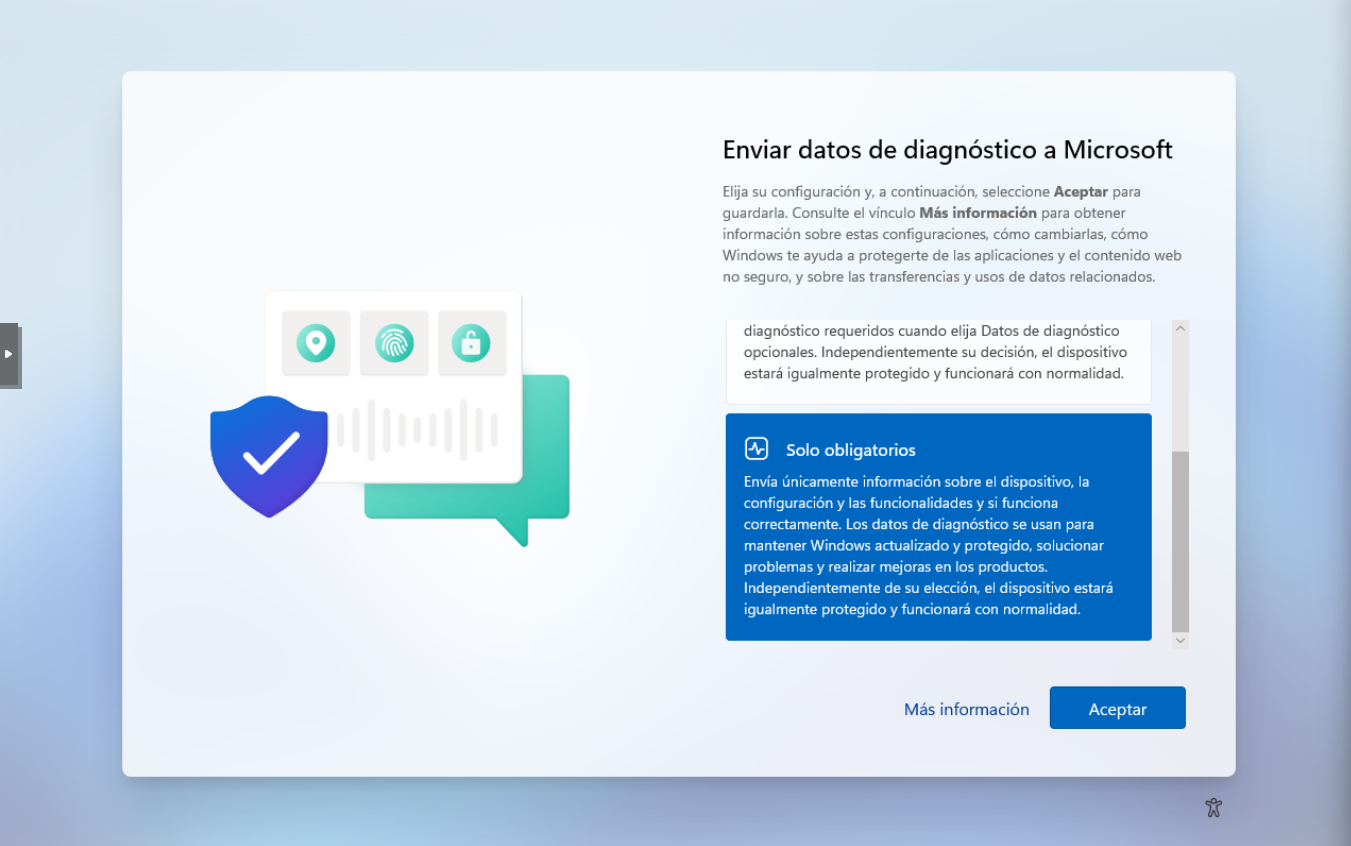
Antes de cargar el escritorio pedirá seleccionar que datos de diagnostico se quiere enviar a Microsoft. Seleccionar solo obligatorios y pulsar botón "Aceptar"
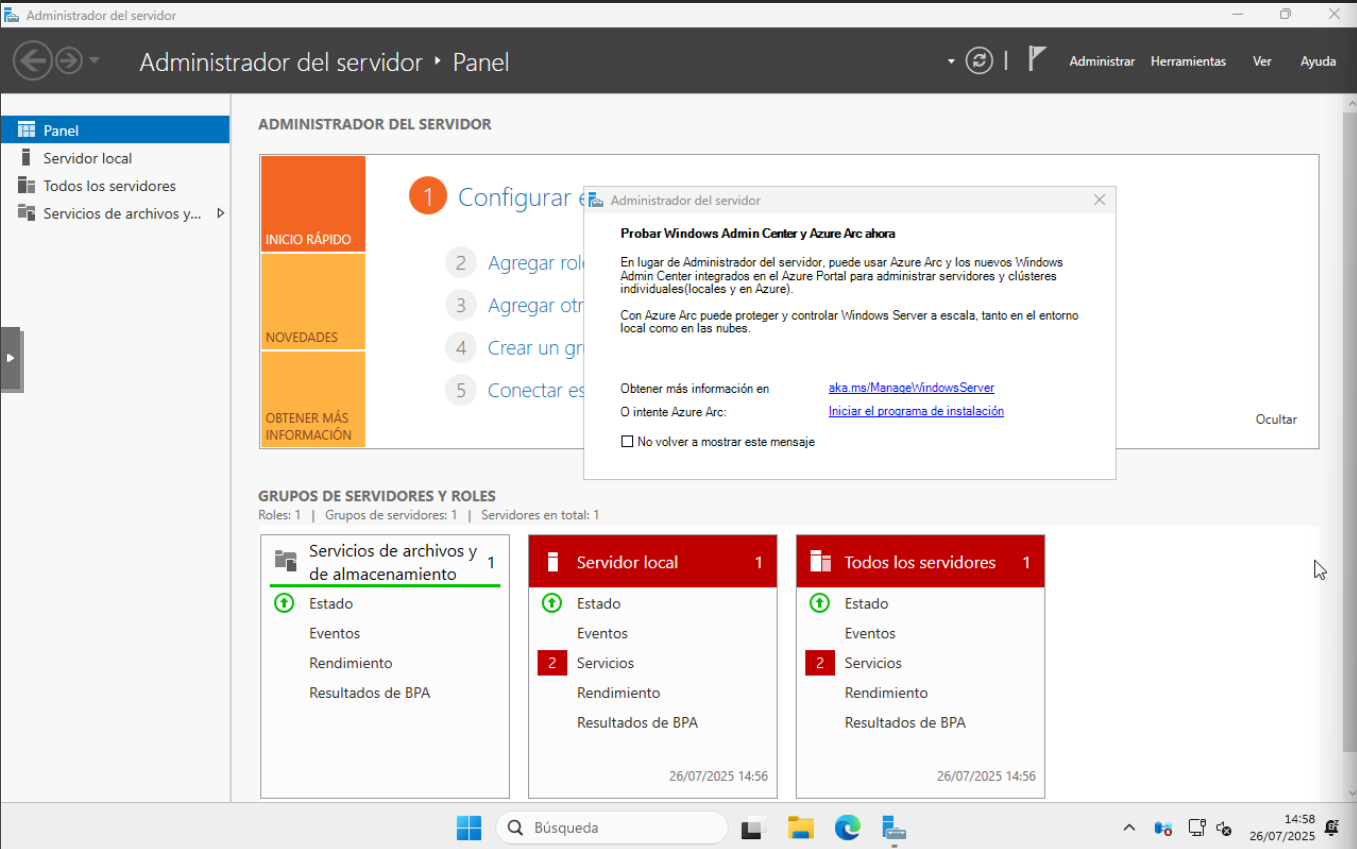
Ahora cargará el escritorio de Windows Server 2025.
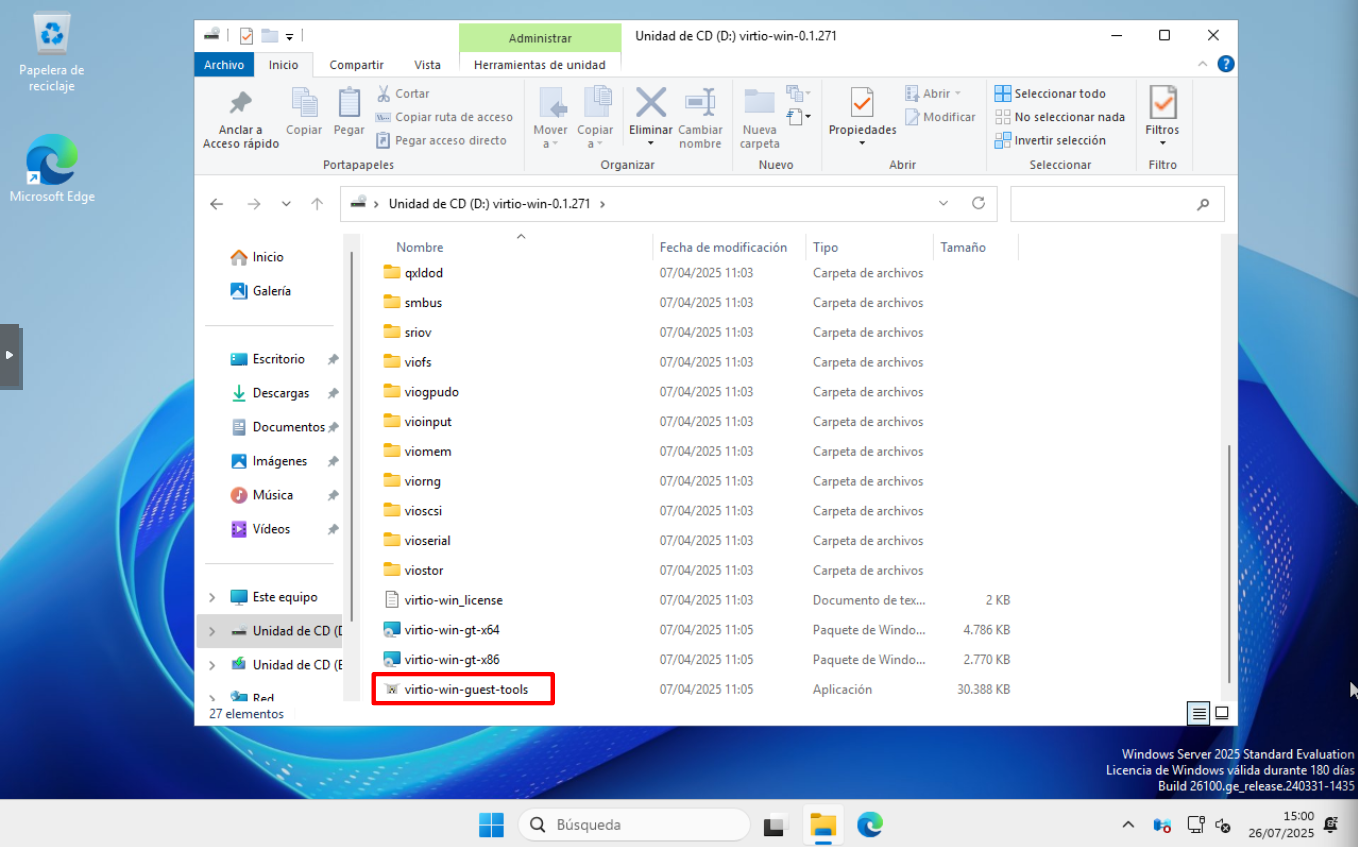
El siguiente paso será instalar todos los driver de QEMU y el Guest agent, aun que este paso es opcional, es altamente recomendable realizarlo. Para ello abrir el explorador de archivos y localizar el disco de VirtIO. Una vez localizado ejecutar el programa "virtio-win-guest-tools"
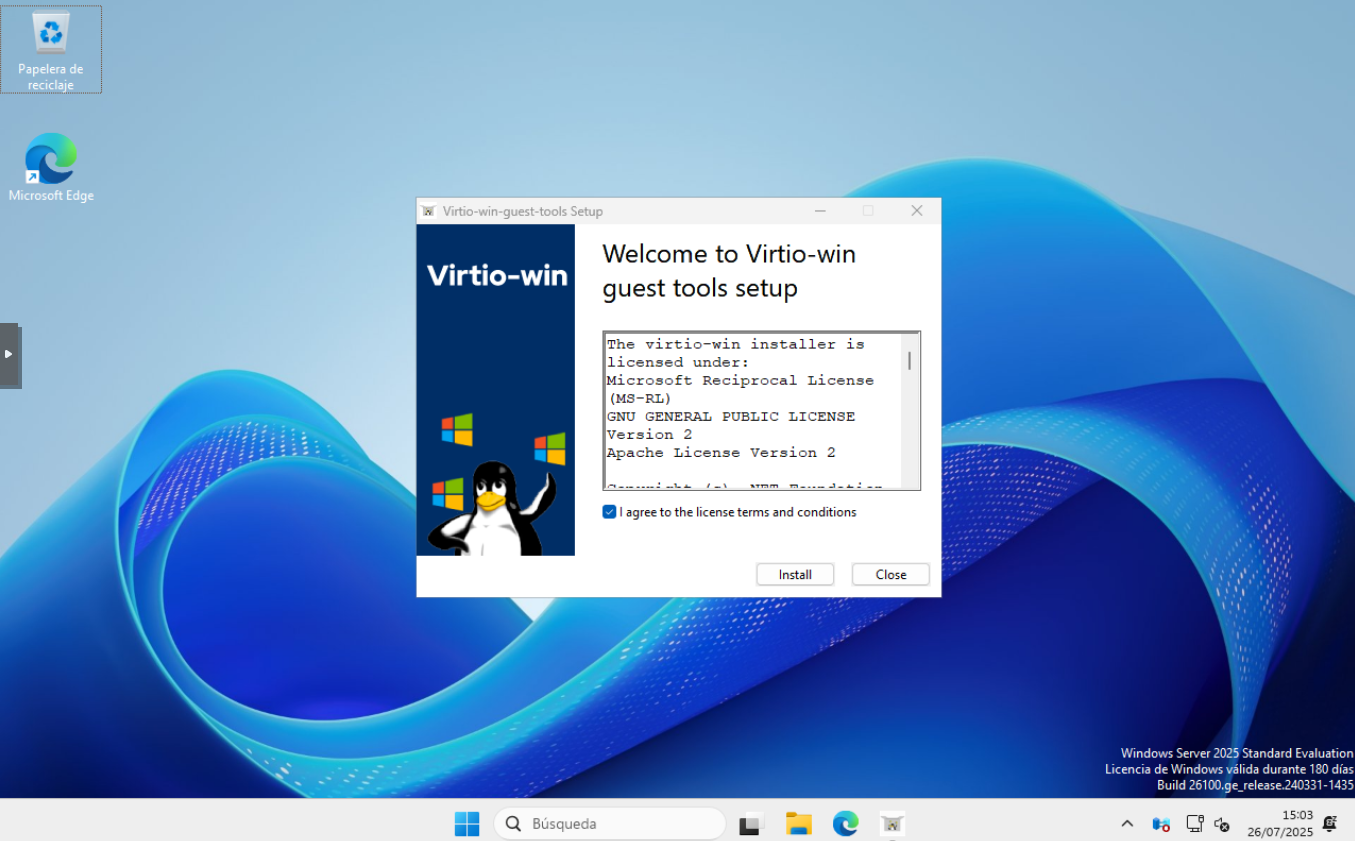
Aceptar términos de licencia y pulsar botón "Install"
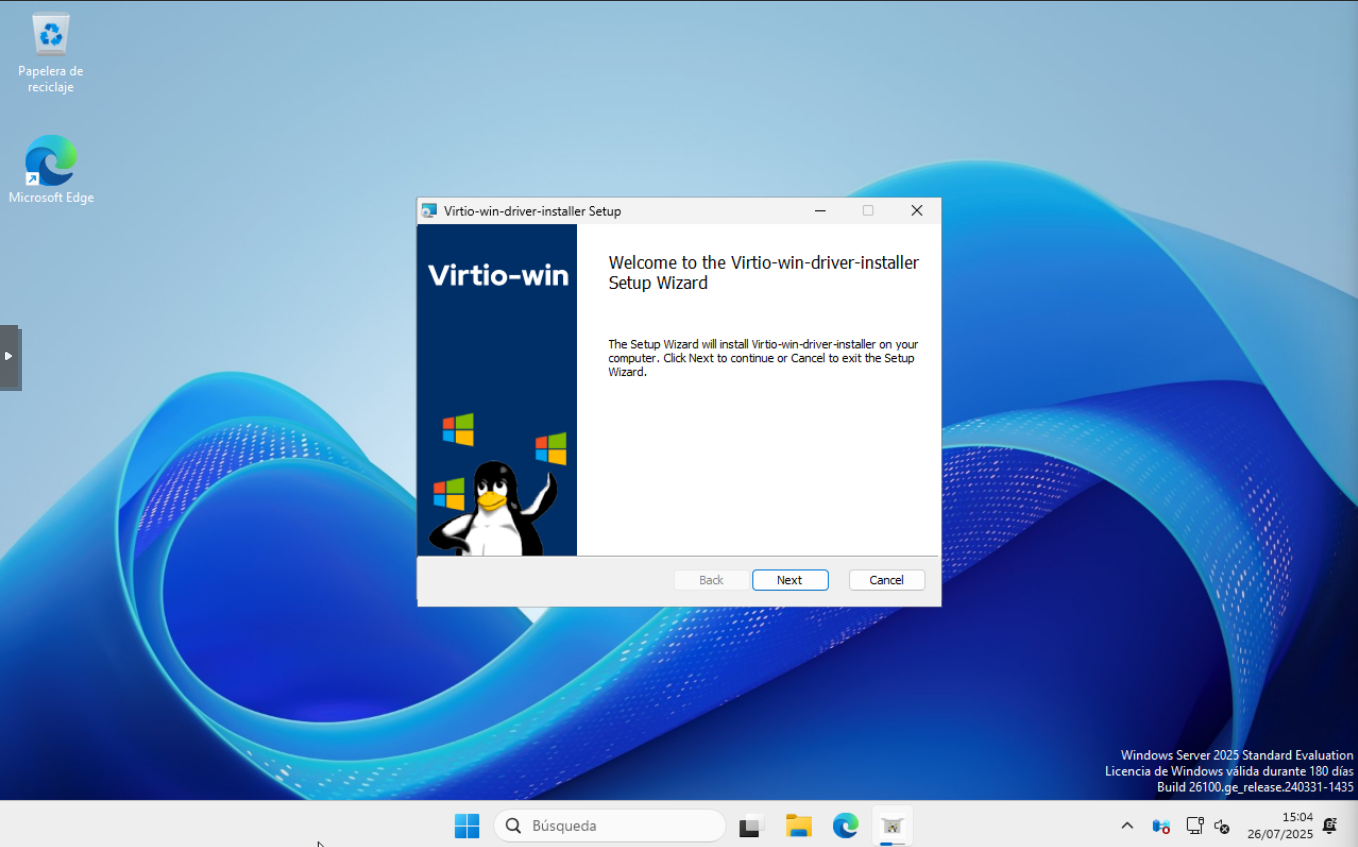
En la siguiente pestaña pulsar Next.
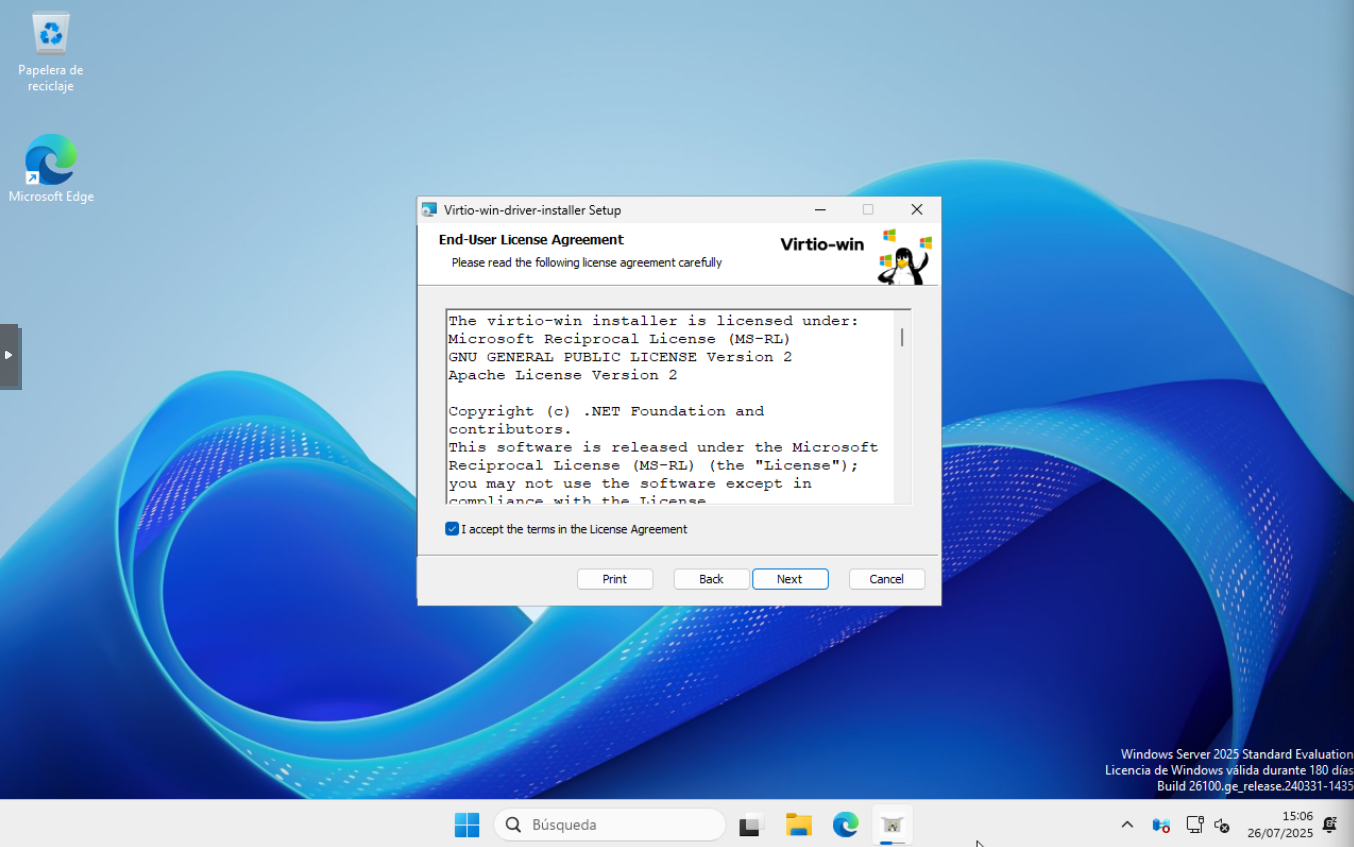
Aceptar términos de licencia y continuar.
Pulsar next.
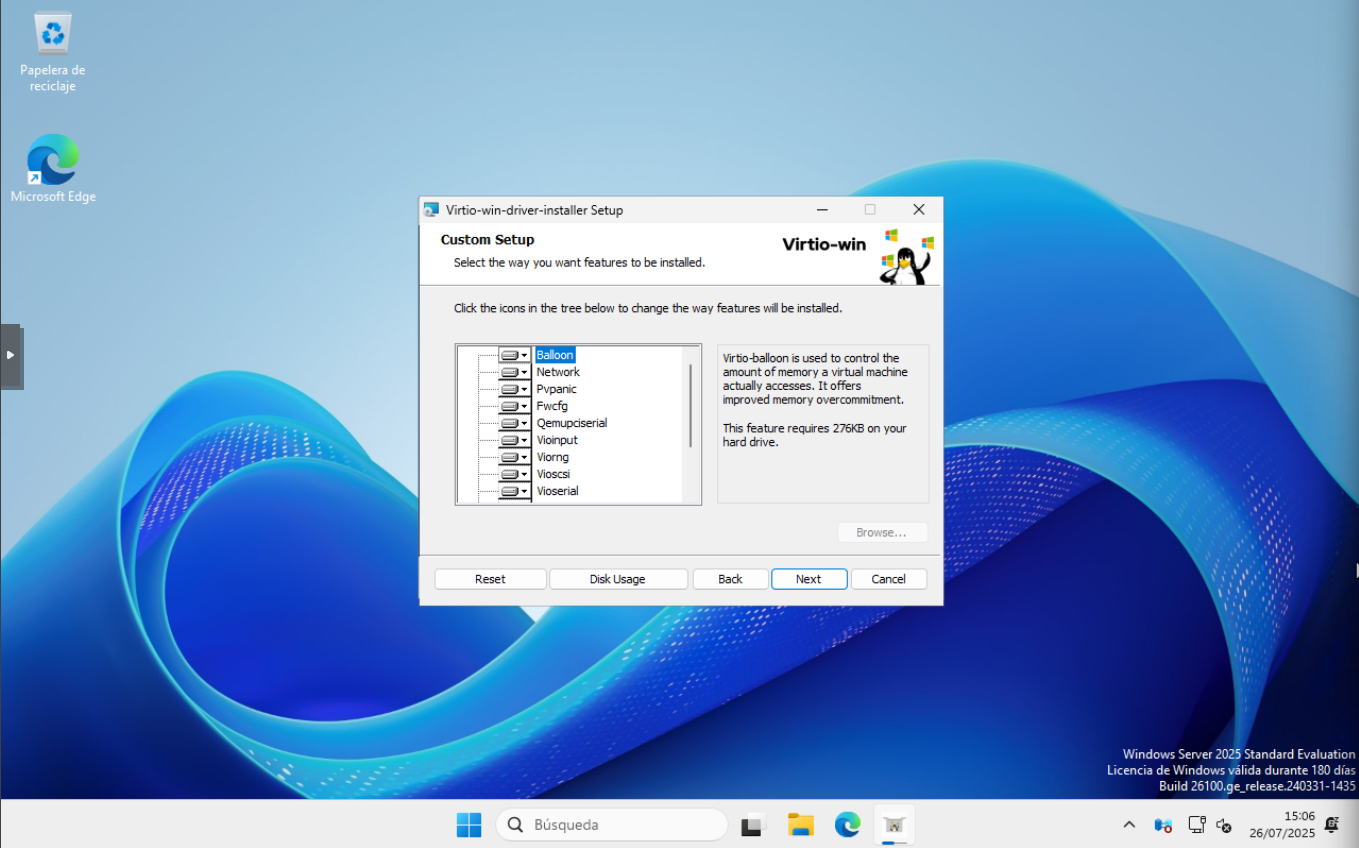
Pulsar Install.
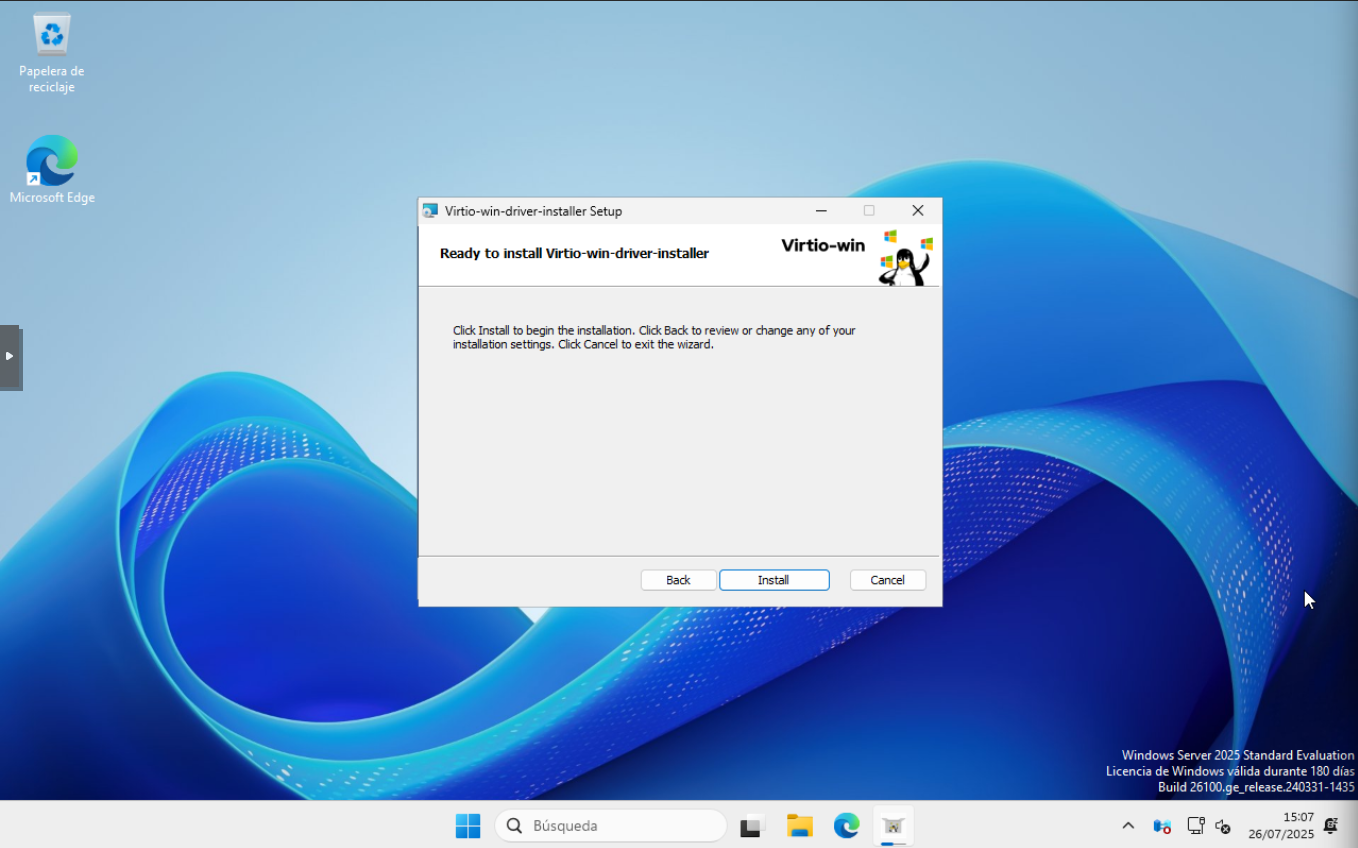
Pulsar finish para terminar la instalación de los drivers VirtIO.
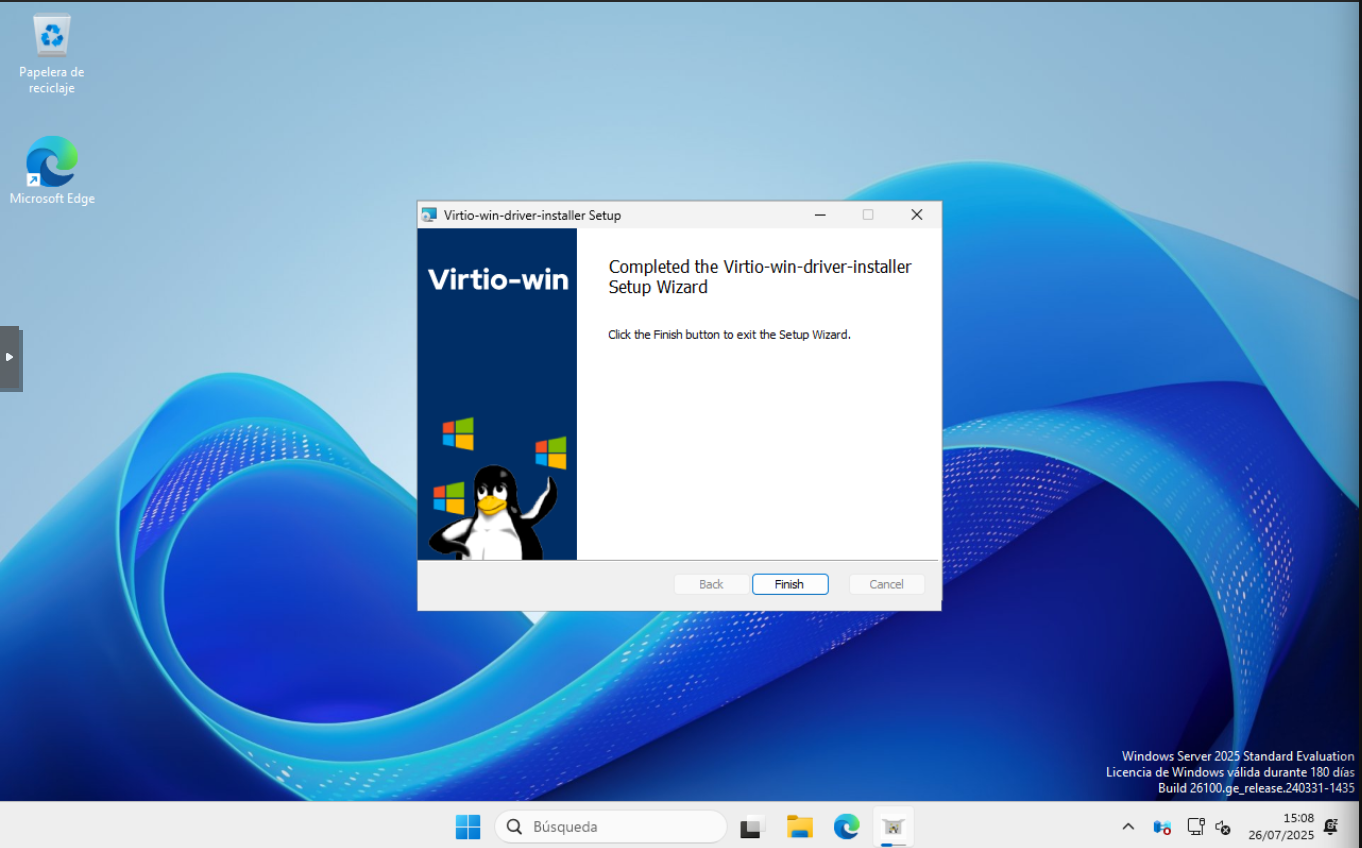
Ahora terminará de instalar el agente de qemu y el de spice. Pulsar close para finalizar.
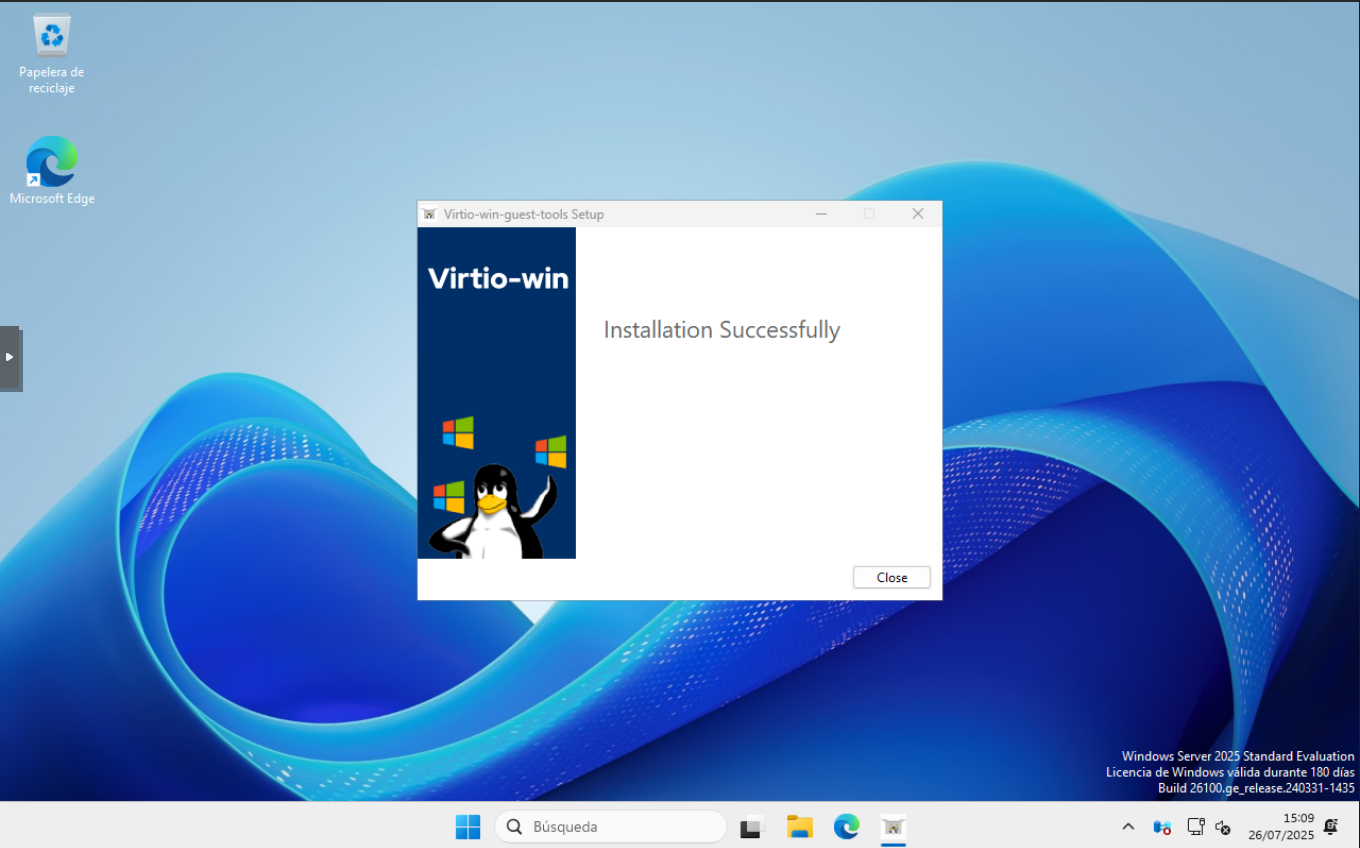
Con este paso se finaliza la instalación y configuración inicial de la maquina virtual de Windows Server 2025 en Proxmox. En próximos artículos veremos como desplegar servicios como Active Directory, Hyper-V e Internet Information Services entre otros.