
CONTENIDO
1. ¿En que consisten los servicios multimedia a instalar?
- Jellyfin
- Tdarr
2. Requisitos previos
- Acceso a internet.
- Instalación previa de Docker y de Portainer.
- Instalación previa de Nginx proxy manager (opcional).
3. Instalación por docker compose
3.1. Creación de carpetas
Crea una ruta donde guardar la configuración de Jellyfin y asegúrate de tener ubicadas tus bibliotecas de medios.
Ejemplo (adáptalo a tu caso):
- /opt/docker/jellyfin → configuración
- /opt/Multimedia/Series → series
- /opt/Multimedia/Peliculas → películas
Esto hará que, aunque borres o recrees el contenedor, Jellyfin mantenga su configuración.
3.2. Obtener PUID y PGID (permisos)
El contenedor necesita saber con qué usuario/grupo debe trabajar para poder leer tus carpetas y escribir su configuración.
En Linux (en el servidor que estés trabajando), ejecuta:
Verás algo similar a:
uid=100(Administrador) gid=100(users) groups=100(users),101(administrators)
- PUID = uid
- PGID = gid
3.3. Docker Compose de Jellyfin
Crea un archivo temporal, en el que puedas pegar este contenido para poder modificarlo cómodamente.
version: '3.0'
services:
    jellyfin: #Visor multimedia
        image: lscr.io/linuxserver/jellyfin:latest
        container_name: jellyfin
        environment:
        - PUID=100
        - PGID=100
        - TZ=Europe/Madrid
        volumes:
        - [your-path]/jellyfin:/config
        - [your-path]/Multimedia/Series:/data/tvshows
        - [your-path]/Multimedia/Peliculas:/data/movies
        ports:
        - 8096:8096
        restart: unless-stopped
Qué debes cambiar sí o sí
- PUID y PGID por los tuyos.
- Las rutas de volumes por tus rutas reales.
3.4. Desplegar el Stack en Portainer
1. Una vez se tiene el fichero modificado, se procederá a acceder a la web de portainer:
2. Accede al apartado "stacks":

3. Pulsar sobre añadir stack (Add Stack).
4. Elije un nombre en minúsculas, por ejemplo "jellyfin".
5. En "Web Editor" pega el fragmento de código modificado anteriormente.
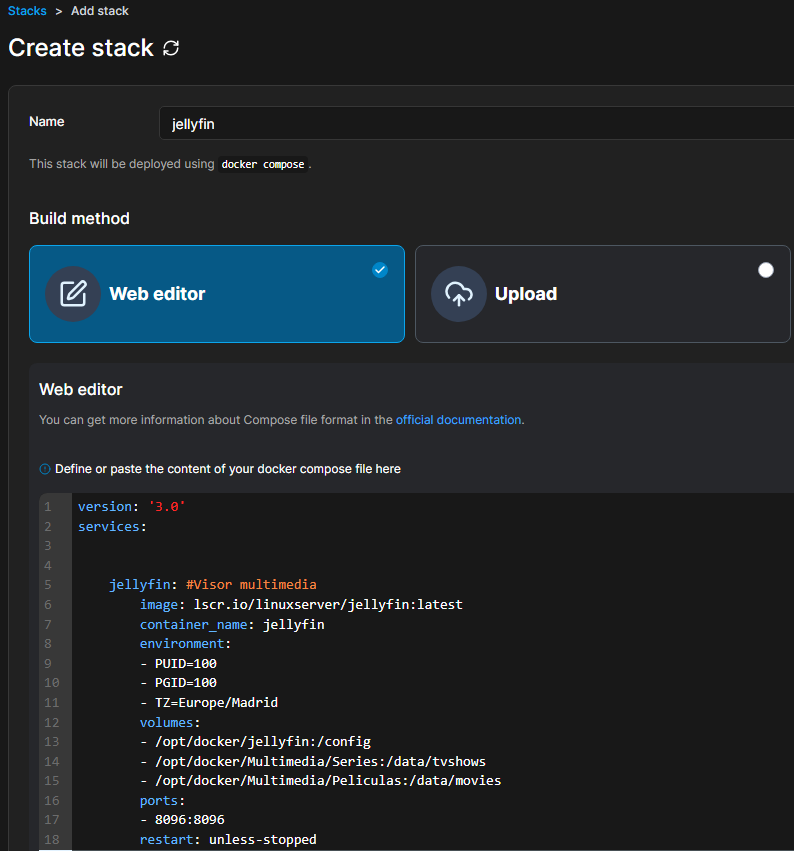
6. Para finalizar, se pulsará el botón "Deploy the stack" y esperaremos a que finalice de crear el stack.
3.5. Acceso a Jellyfin y configuración inicial
Cuando el contenedor se encuentre levantado, abre la URL de jellyfin:
Una vez dentro de la web, se procederá a realizar la configuración inicial.
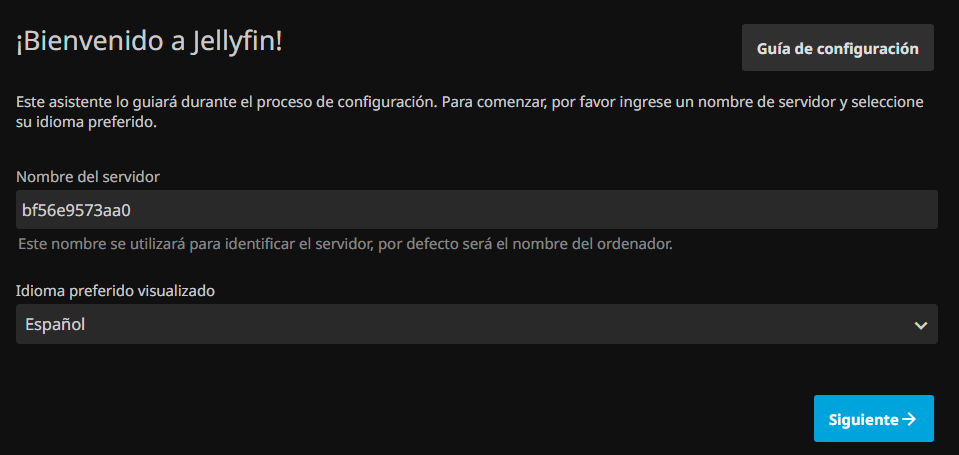
1. Nombre del servidor e idioma
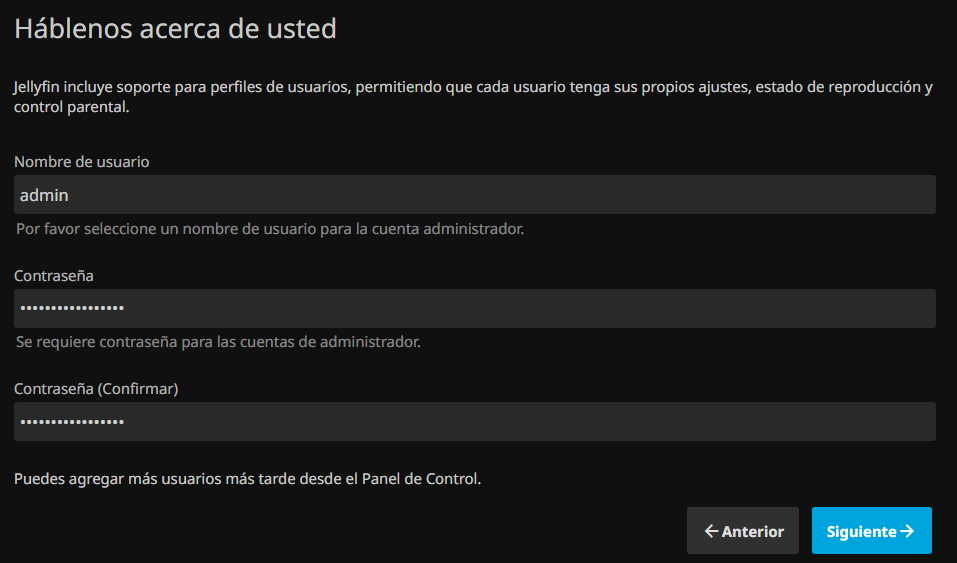
2. Crear usuario administrador
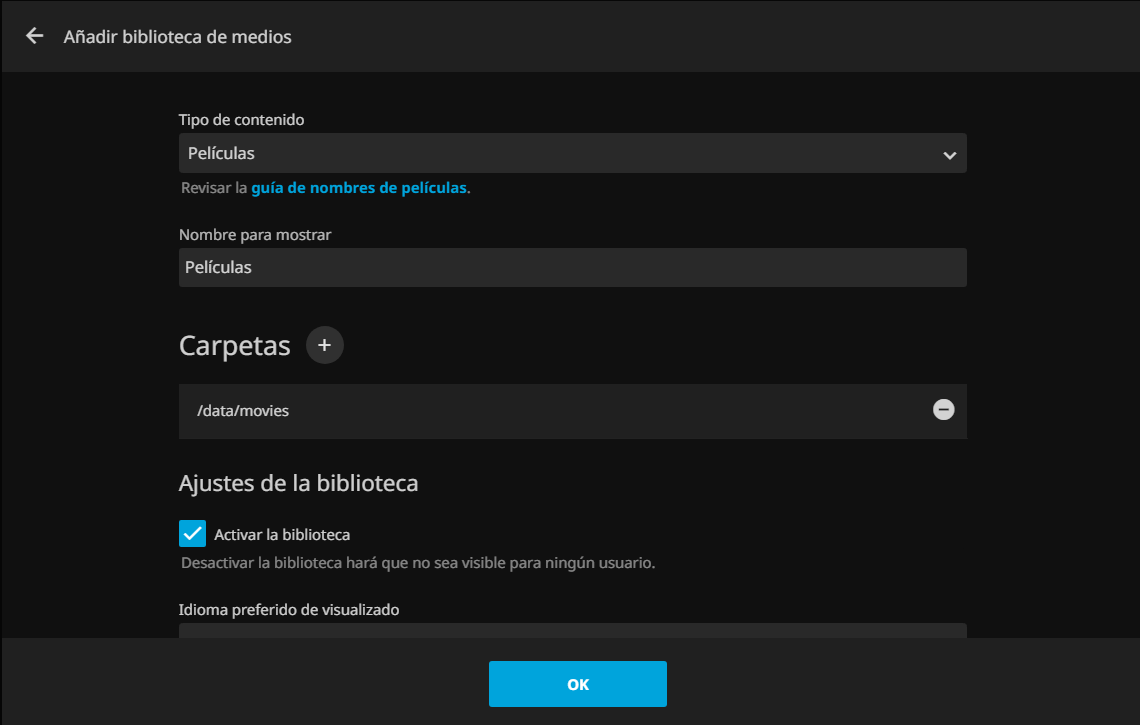
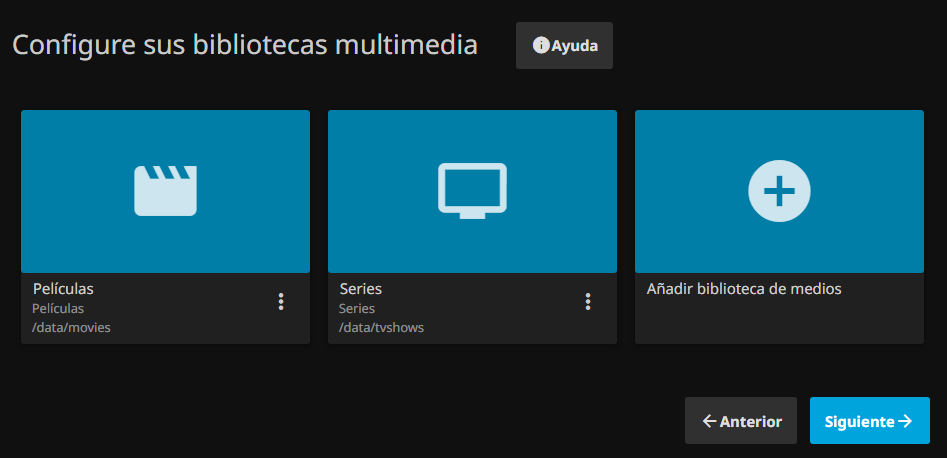
3. Crear bibliotecas (por ejemplo Películas y Series), apuntando a:
- /data/movies
- /data/tvshows
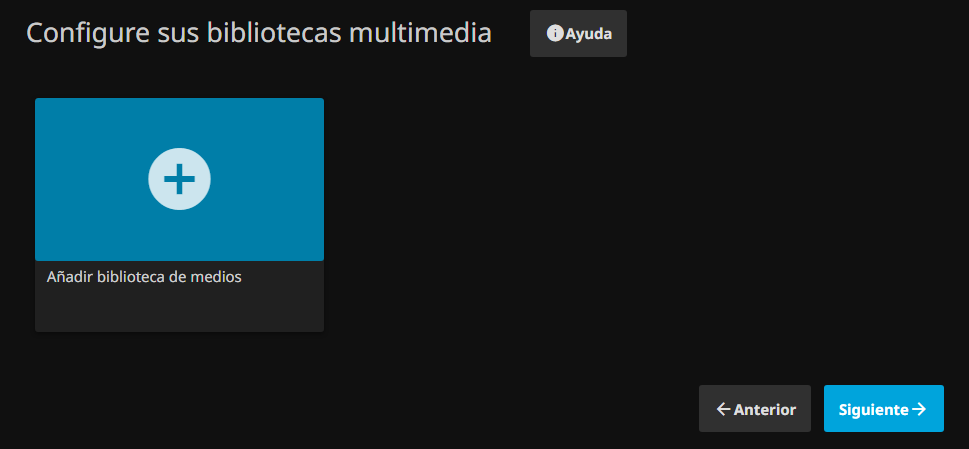
Para añadirlas, se deberá seleccionar el tipo de contenido (Peliculas y Series), el nombre a mostrar y la carpeta a la que hace referencia, el resto de valores, se utilizará el por defecto.
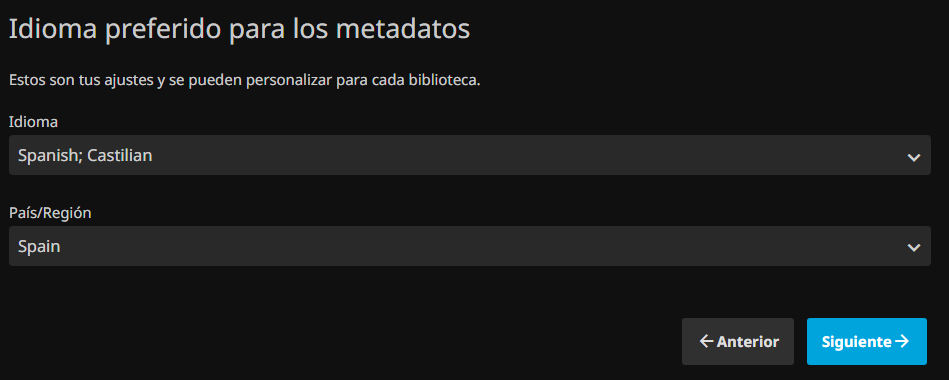
Elegir el idioma preferido para los metadatos:
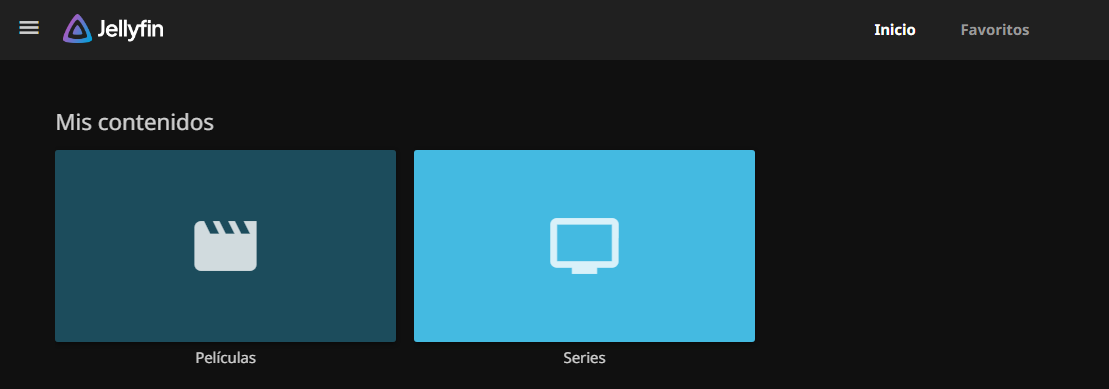
Configuración finalizada, solo quedaría subir las películas y series en sus carpetas correspondientes para poder visualizarlos.
4. Configuración de proxy inverso para publicar en internet (opcional)
-Contar con un DDNS o un dominio privado.
-Contar con una instancia de Nginx Proxy Manager
1. Acceder a la instancia de Nginx.